
Trascrizione del video
In questo tutorial QCAD, calibreremo la stampante.
La calibrazione della stampante garantisce che i disegni stampati da QCAD corrispondano alle dimensioni reali previste.
Anche quando si stampa in scala 1:1, la maggior parte delle stampanti non riproduce le dimensioni con perfetta precisione.
Una linea di 100 millimetri in un disegno potrebbe essere stampata come 99 o 101 millimetri su carta.
Questa piccola deviazione può essere importante quando la stampa viene utilizzata come modello o deve essere confrontata con un oggetto fisico.
QCAD fornisce una funzione di calibrazione della stampante che ci consente di correggere tali imprecisioni.
Per calibrare la stampante, iniziamo disegnando un semplice quadrato con un lato di 100 millimetri.
Potremmo anche disegnare un quadrato di 4 per 4 pollici, ma per questo tutorial utilizziamo 100 millimetri.
Inseriamo le dimensioni del rettangolo come 100 per 100 unità.
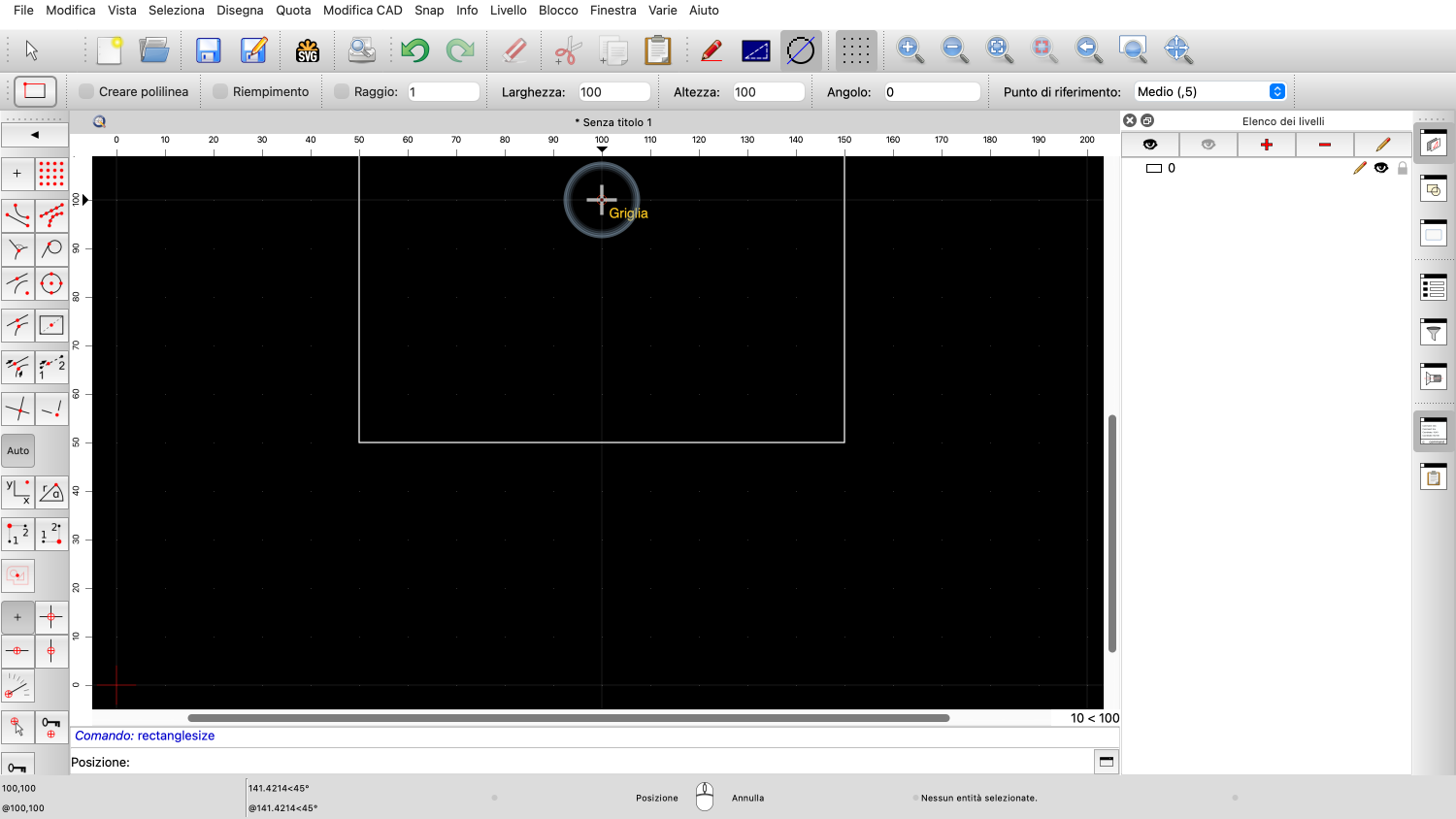
Facciamo clic in un punto qualsiasi per impostare il centro del quadrato.
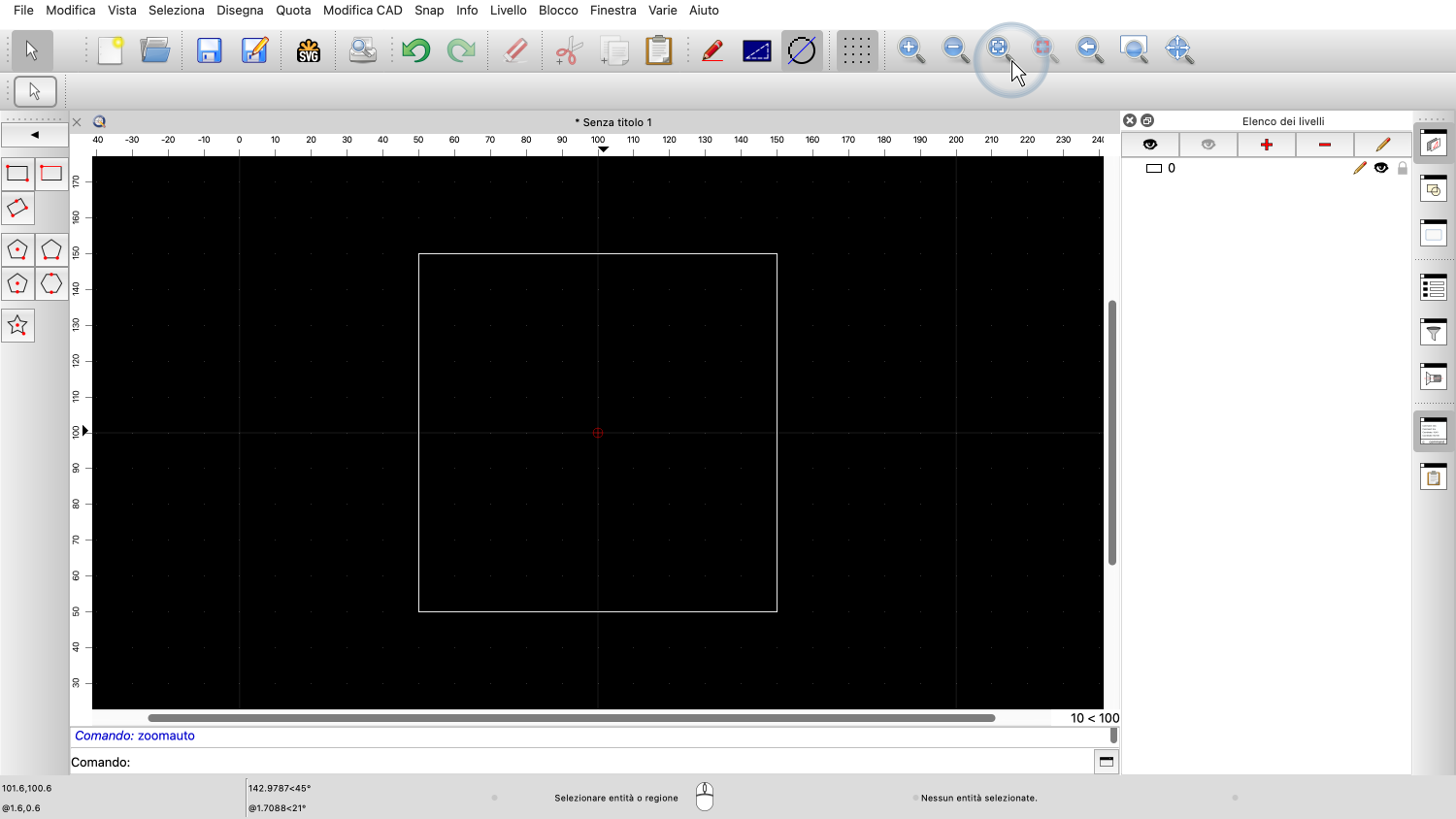
Ora abbiamo un quadrato di 100 per 100 millimetri nel nostro disegno.
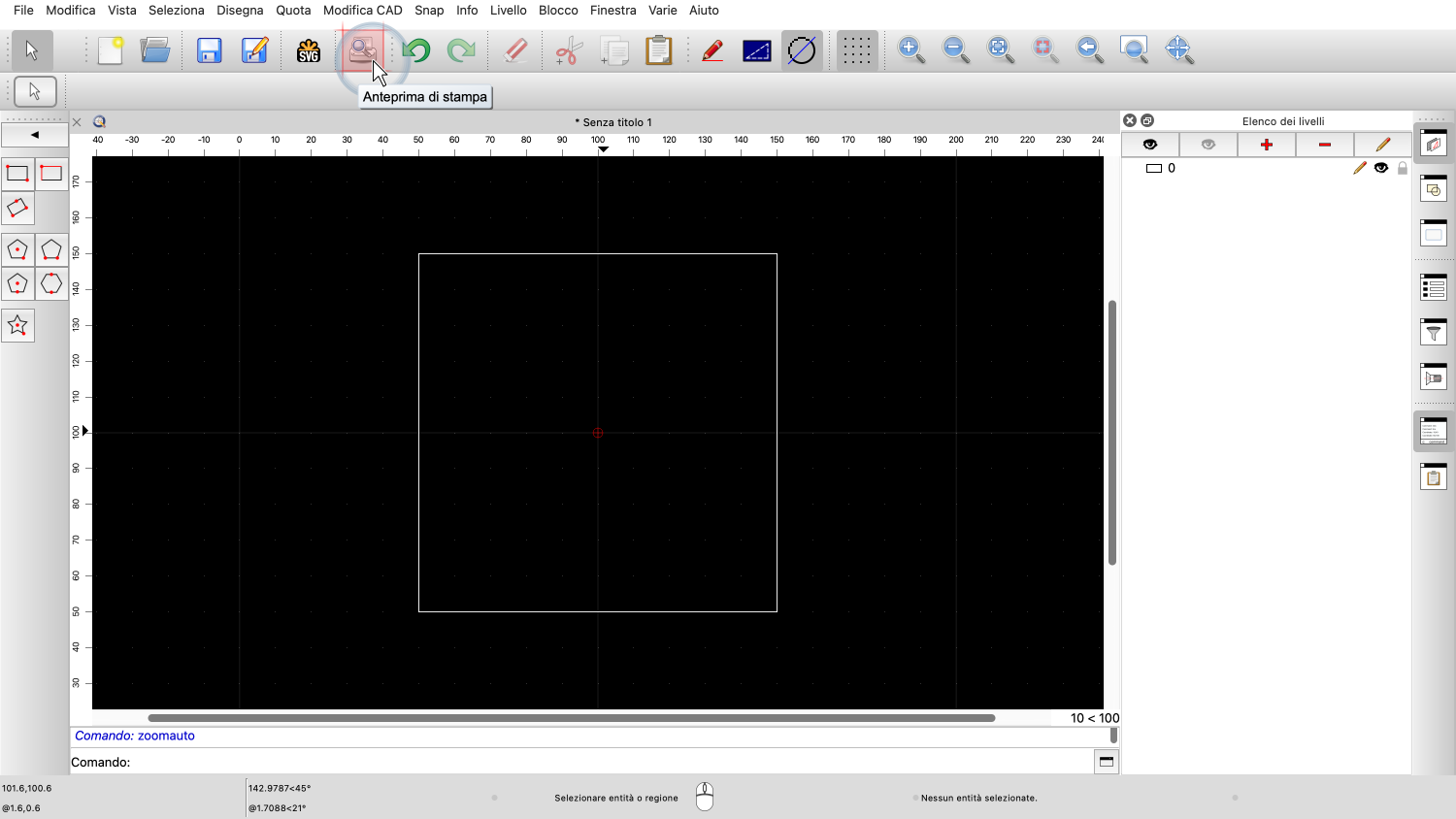
Successivamente, passiamo all'anteprima di stampa per preparare il disegno alla stampa.
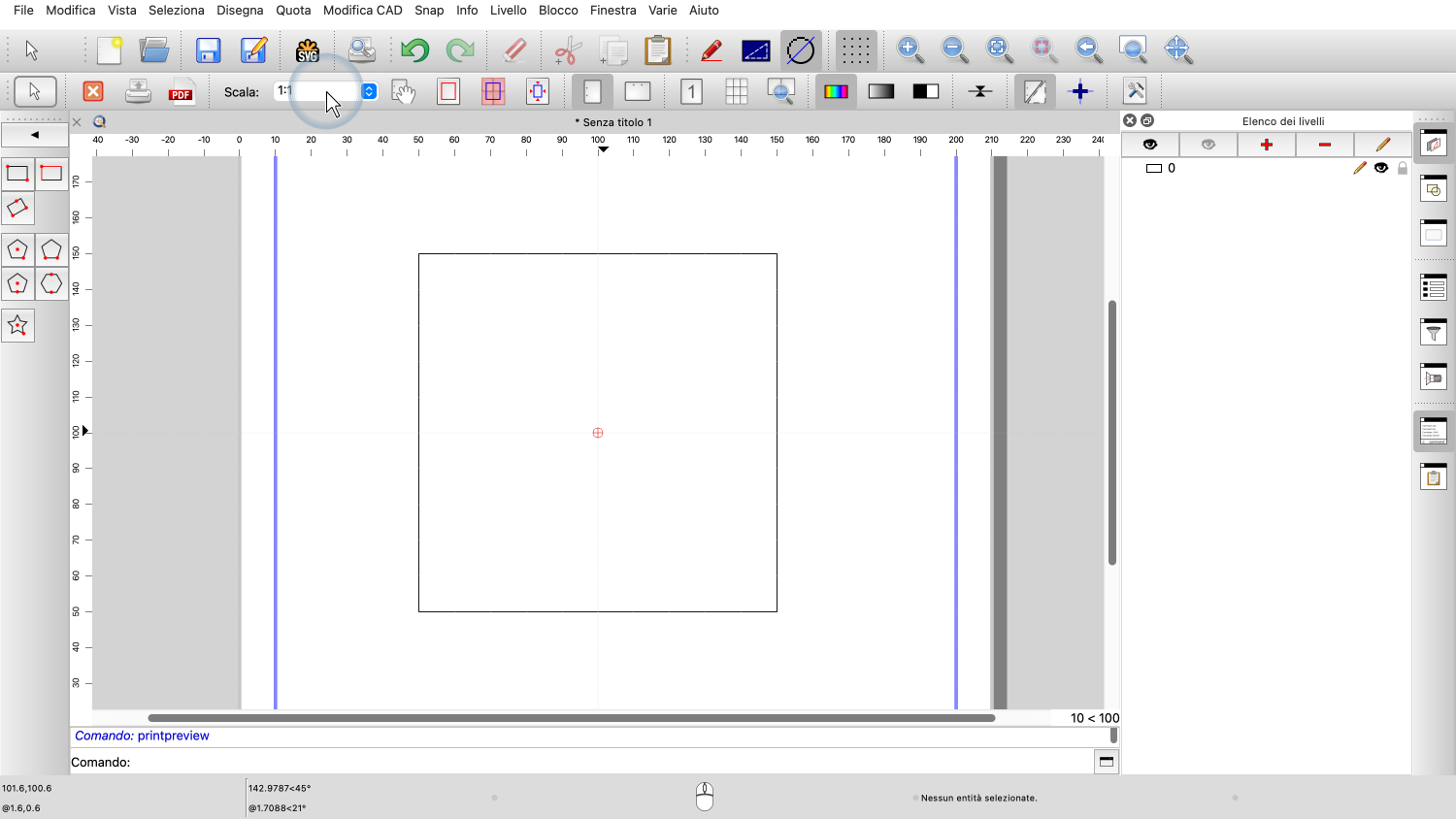
Nell'anteprima di stampa, ci assicuriamo che la scala sia impostata su 1:1 per stampare il quadrato nelle sue dimensioni reali.
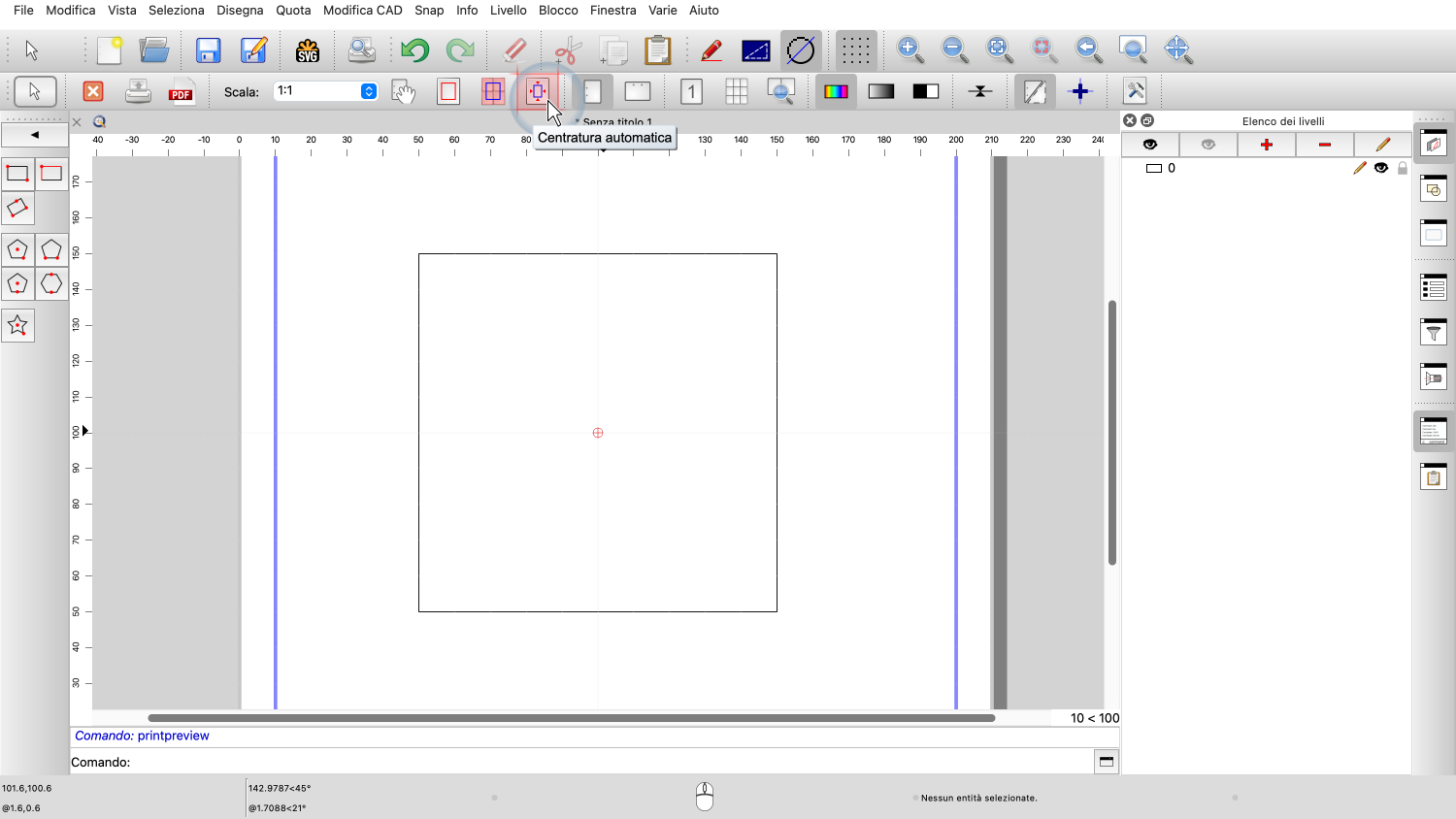
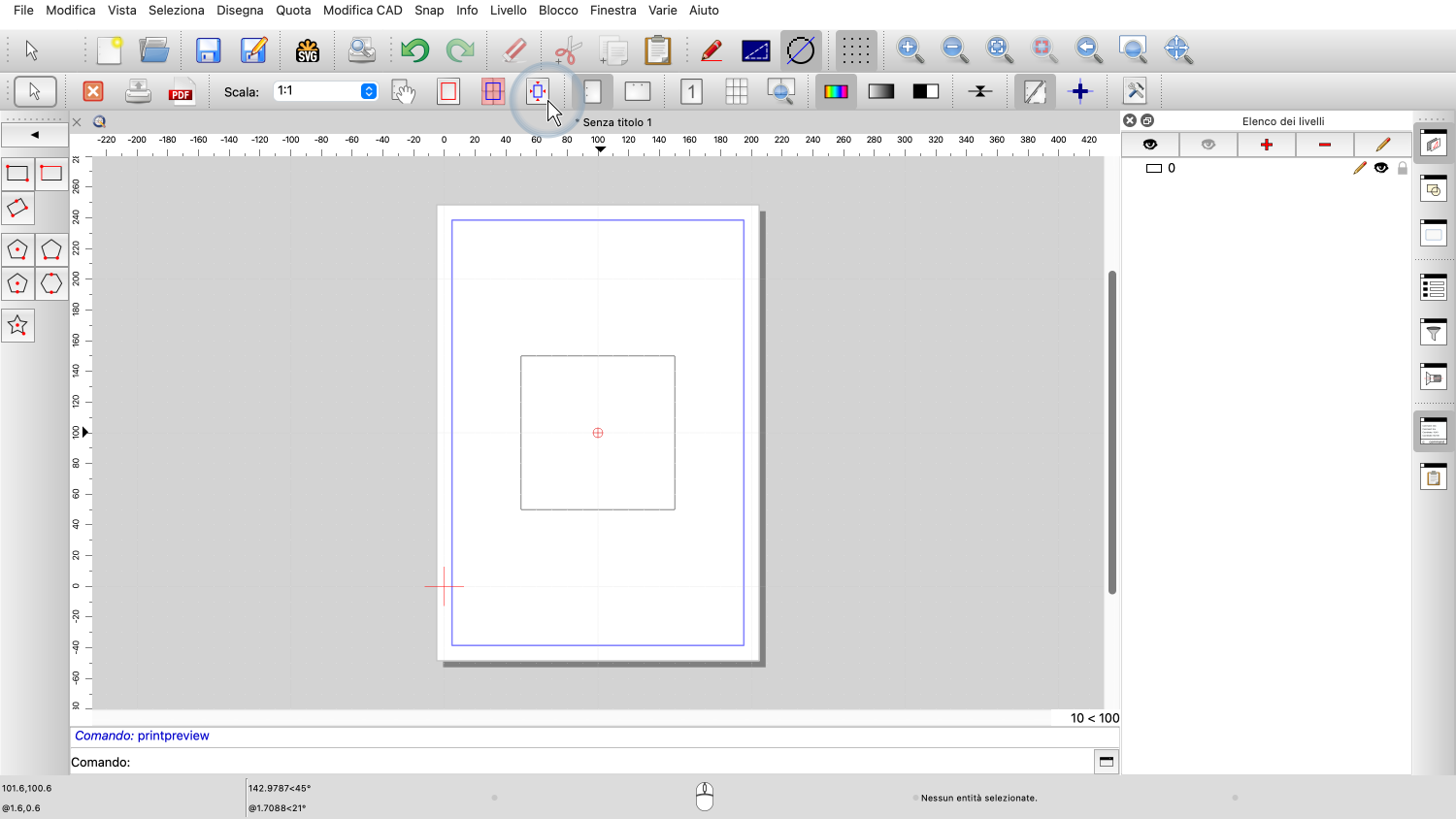
Utilizziamo il pulsante di centratura automatica per centrare il quadrato sulla pagina.
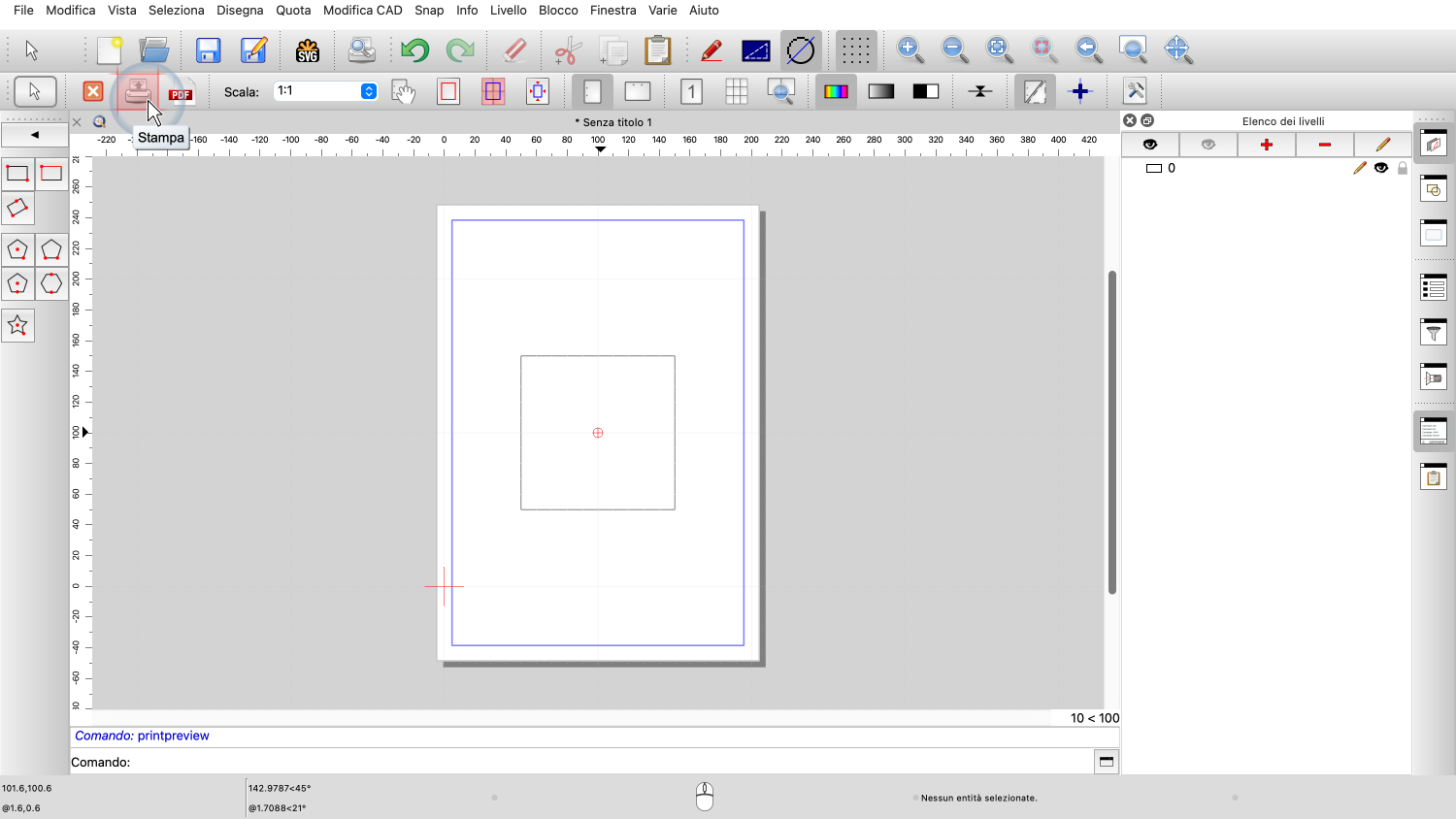
Stampiamo il disegno utilizzando il pulsante Stampa.
Dopo la stampa, prendiamo il foglio di carta e misuriamo con cura il quadrato stampato con un righello.
Misuriamo sia la larghezza orizzontale che l'altezza verticale del quadrato stampato.
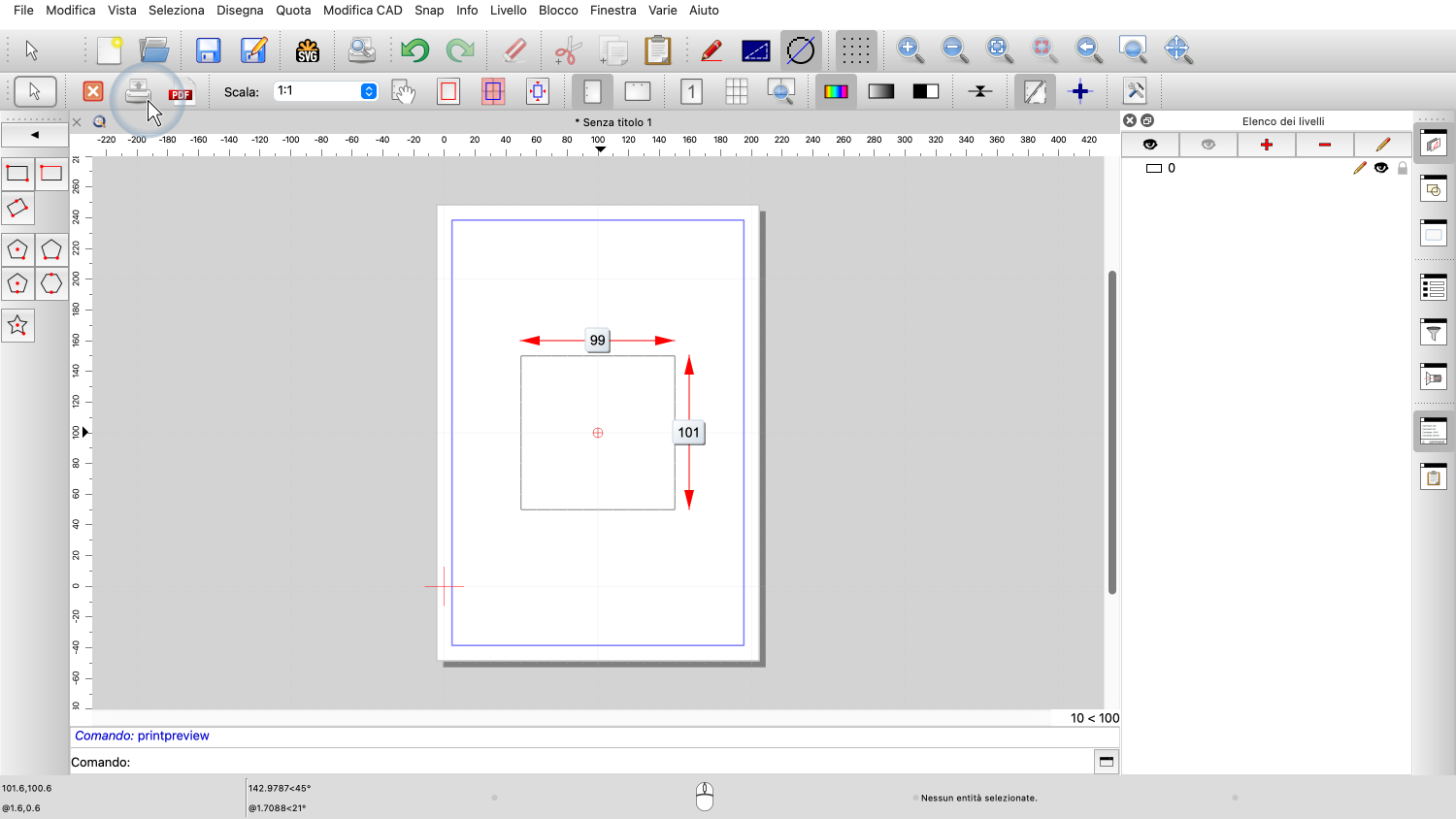
Per questo esempio, supponiamo di aver misurato 99 millimetri orizzontalmente e 101 millimetri verticalmente.
Con queste misurazioni, possiamo ora calcolare i fattori di calibrazione.
Il fattore di calibrazione è il rapporto tra la dimensione prevista e la dimensione misurata.
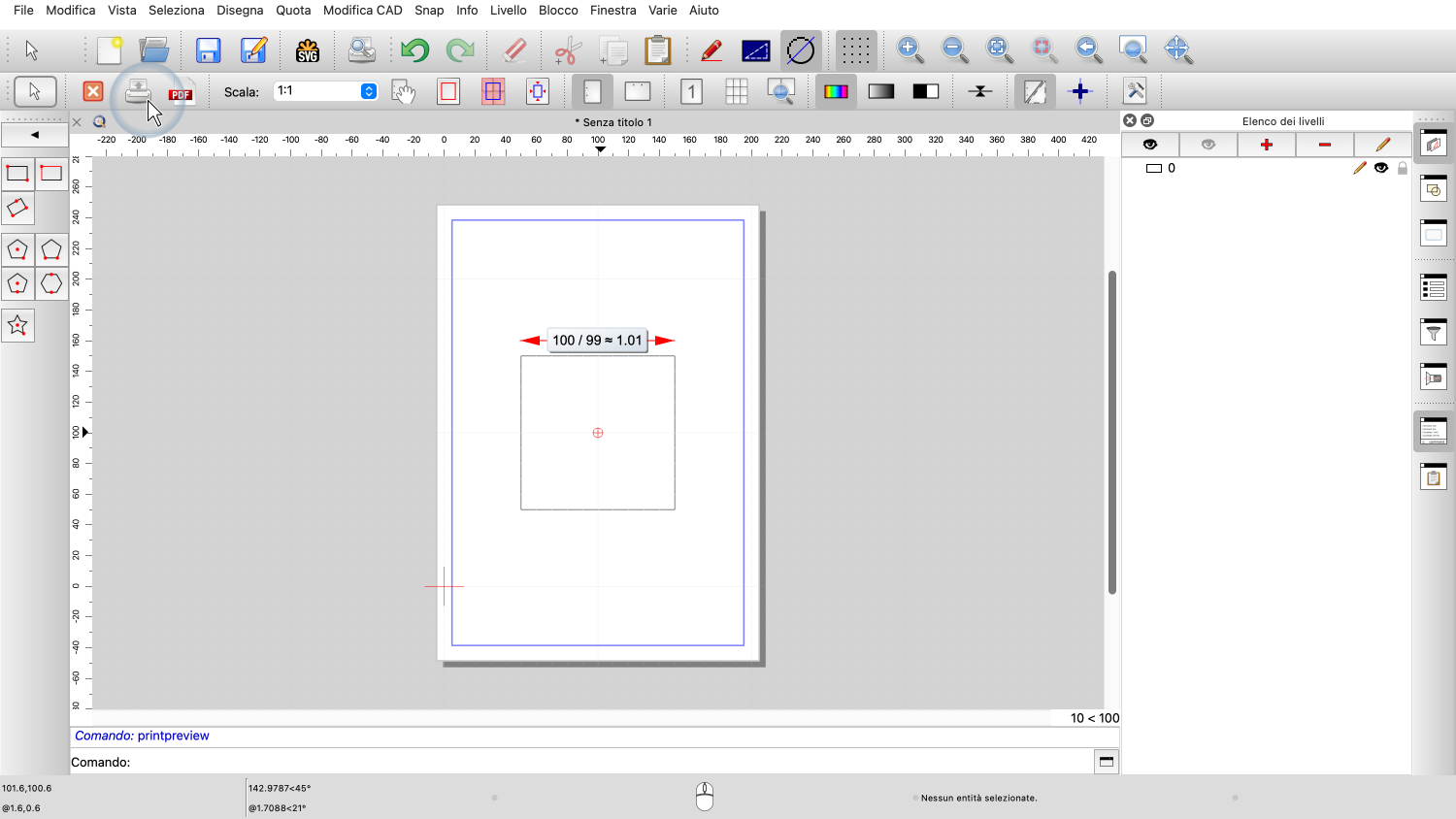
Nel nostro esempio, il fattore orizzontale è la larghezza desiderata 100 divisa per il valore misurato 99, che è approssimativamente 1.01.
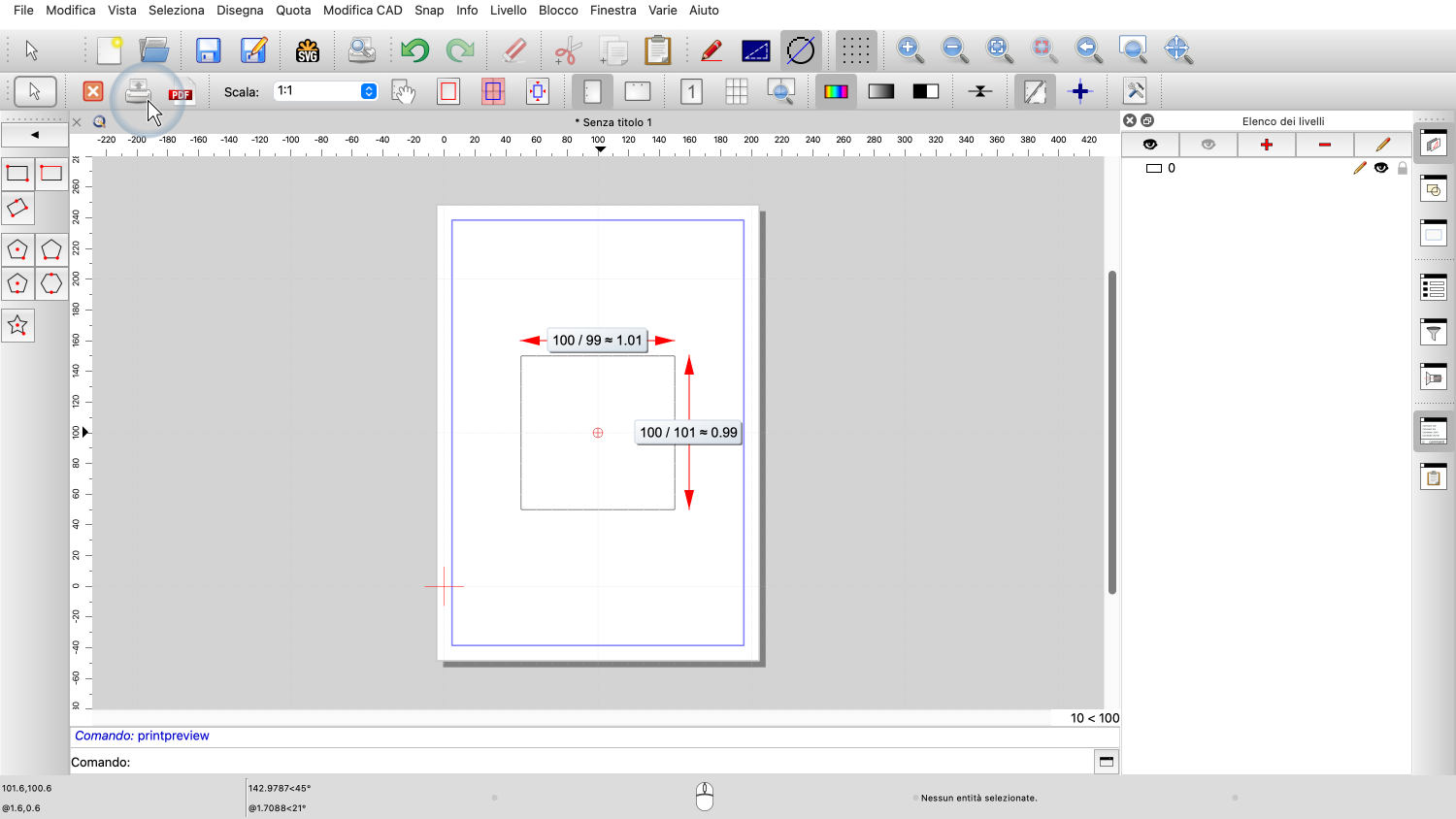
Il fattore verticale è 100 diviso 101, che è approssimativamente 0.99.
Ora apriamo le preferenze dell'applicazione per inserire questi fattori di calibrazione.
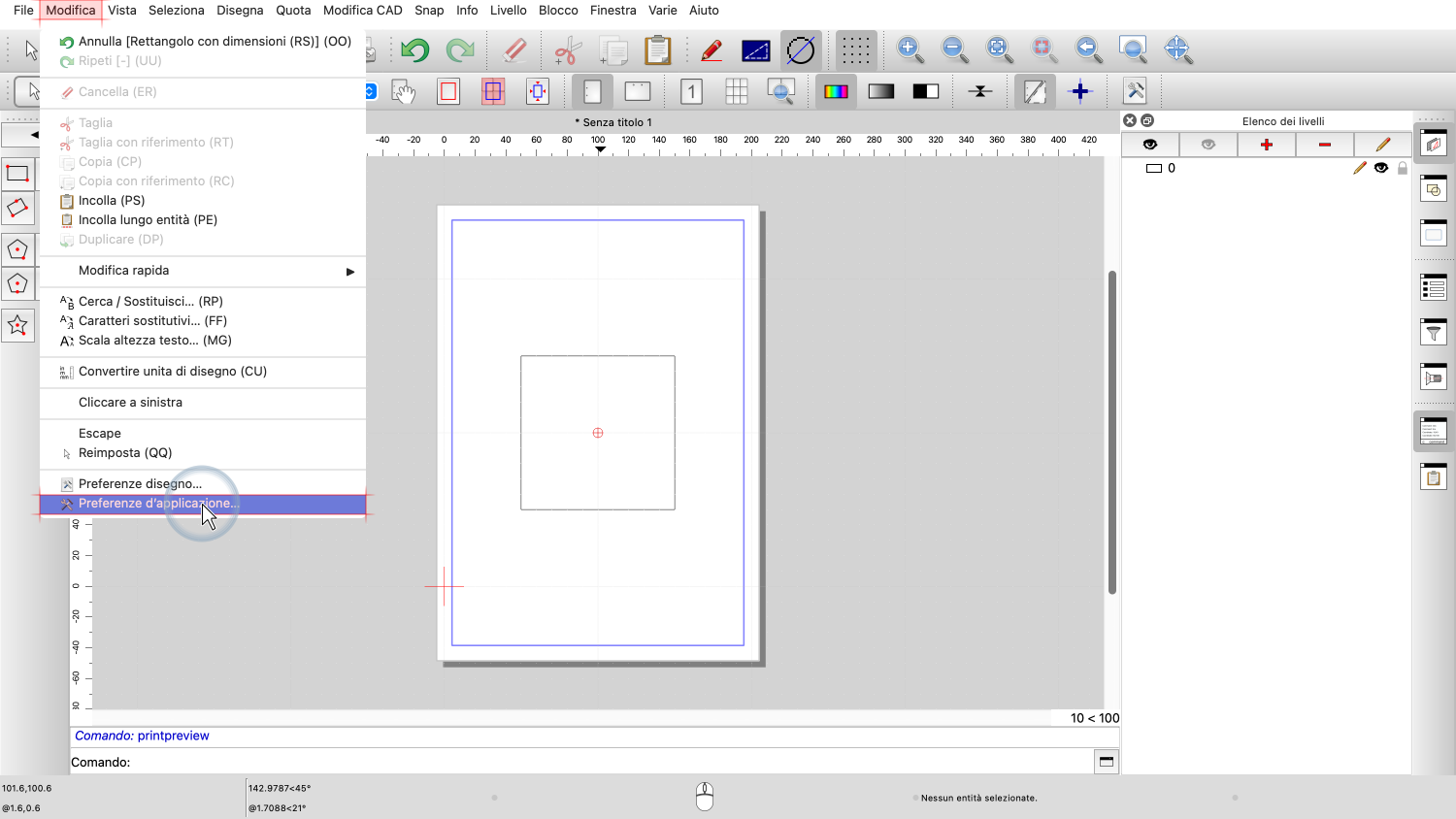
Andiamo a Modifica, quindi Preferenze applicazione.
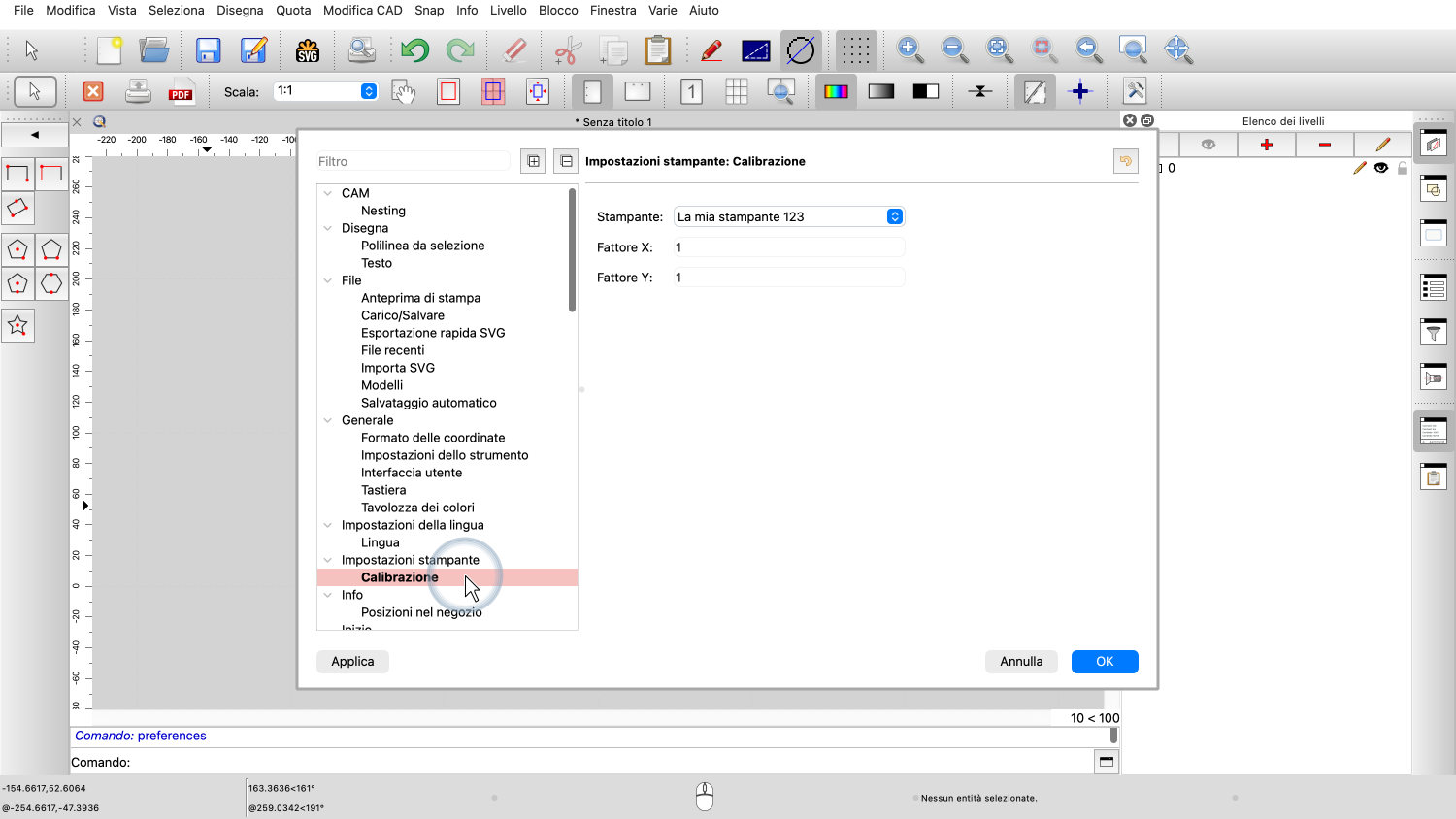
Nella finestra di dialogo delle preferenze dell'applicazione, navighiamo fino a Impostazioni stampante, Calibrazione.
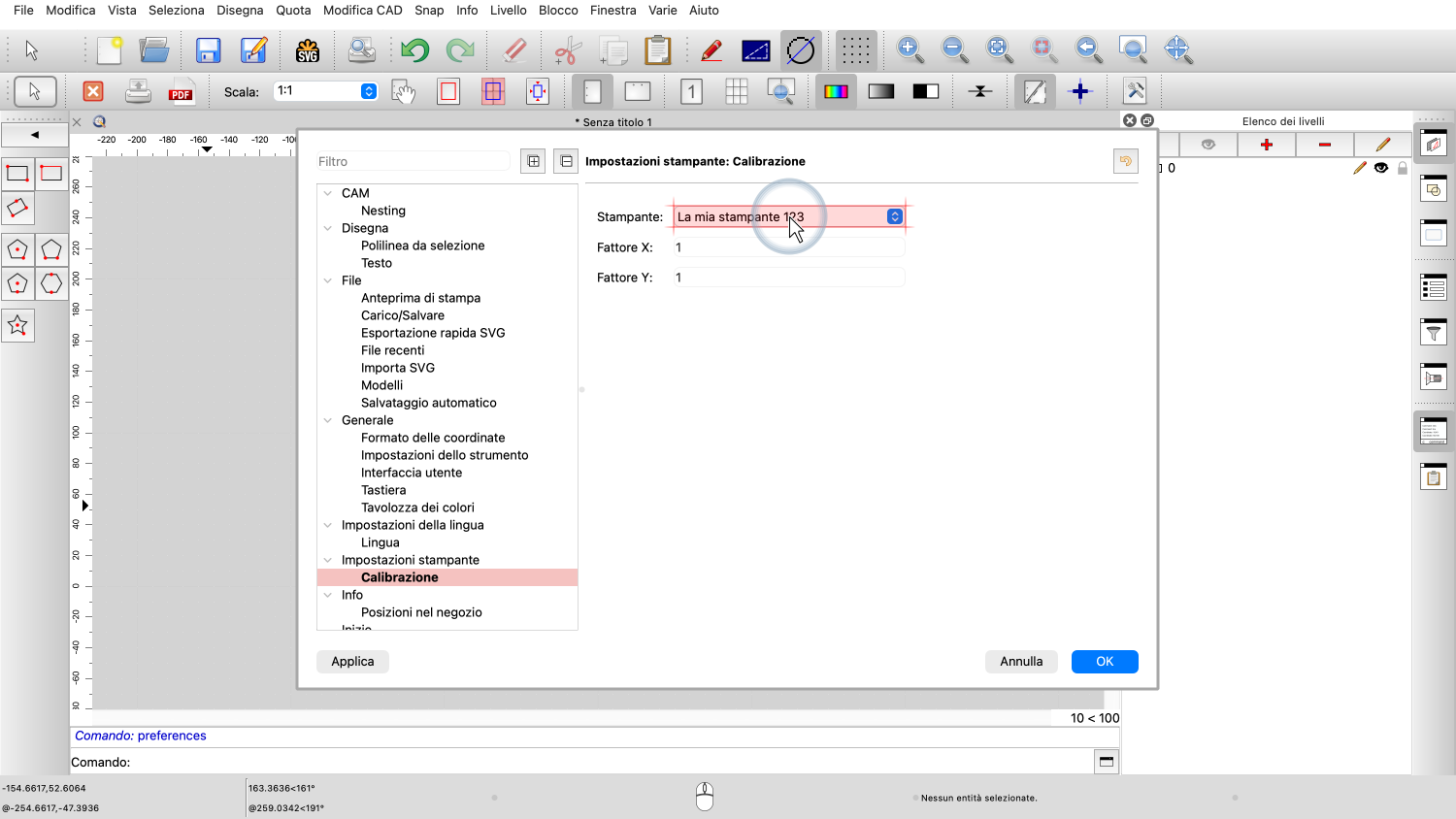
Nel menu a discesa della stampante, selezionate la stampante da calibrare. Deve naturalmente essere la stessa stampante utilizzata per stampare il quadrato.
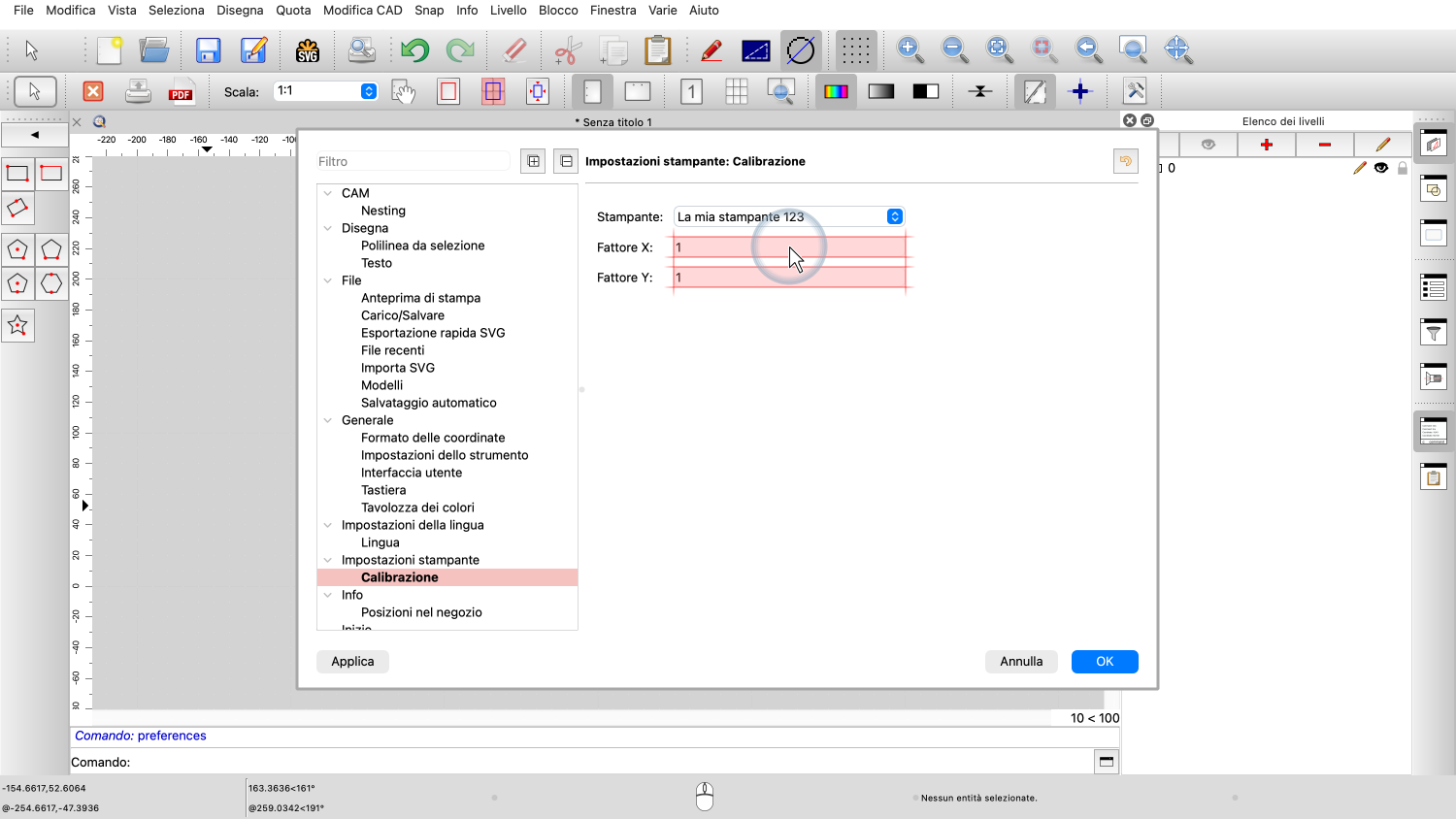
La sezione di calibrazione mostra due campi di input per i fattori di scala orizzontale e verticale.
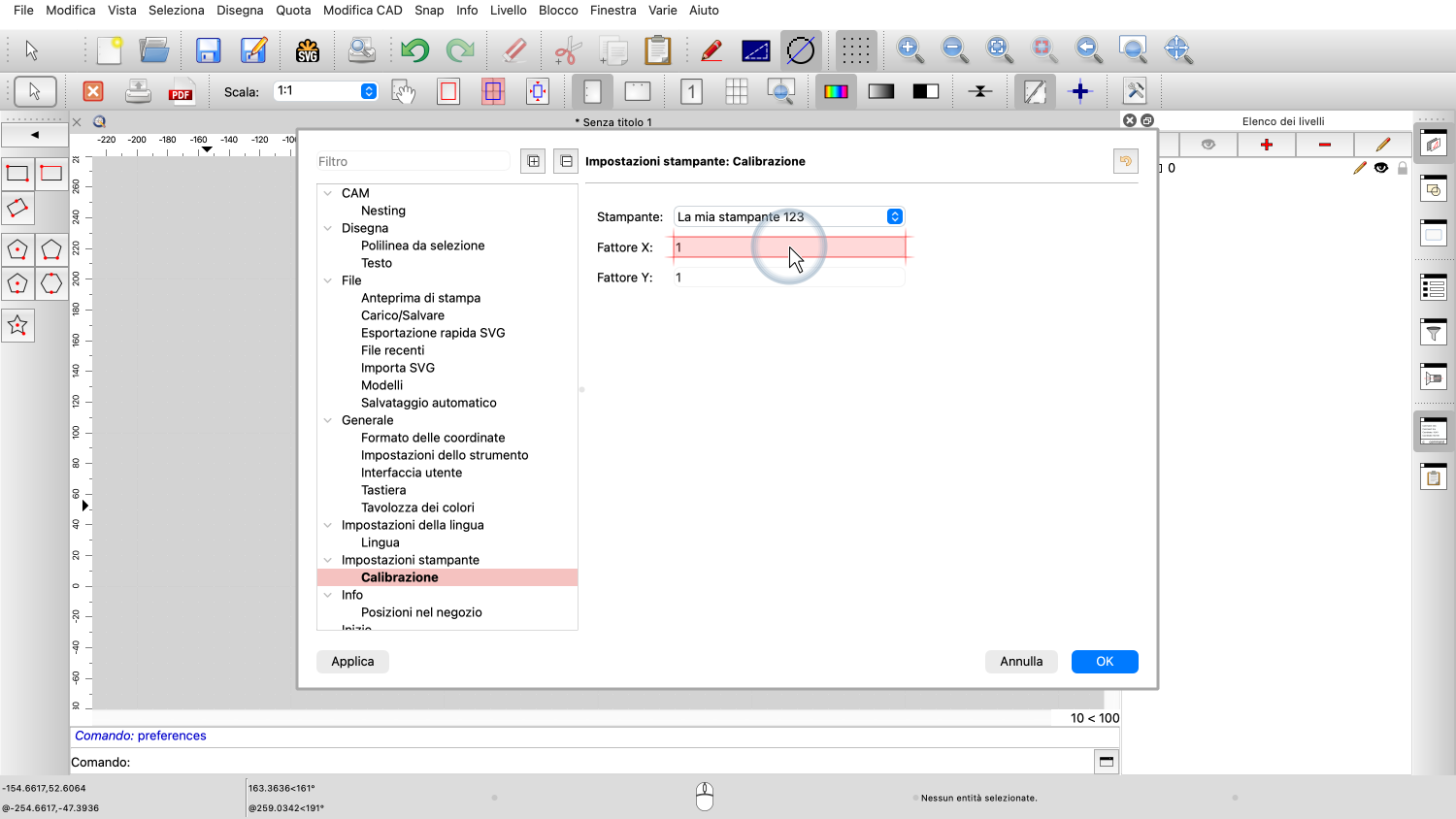
Inseriamo il fattore di calibrazione orizzontale nel primo campo.
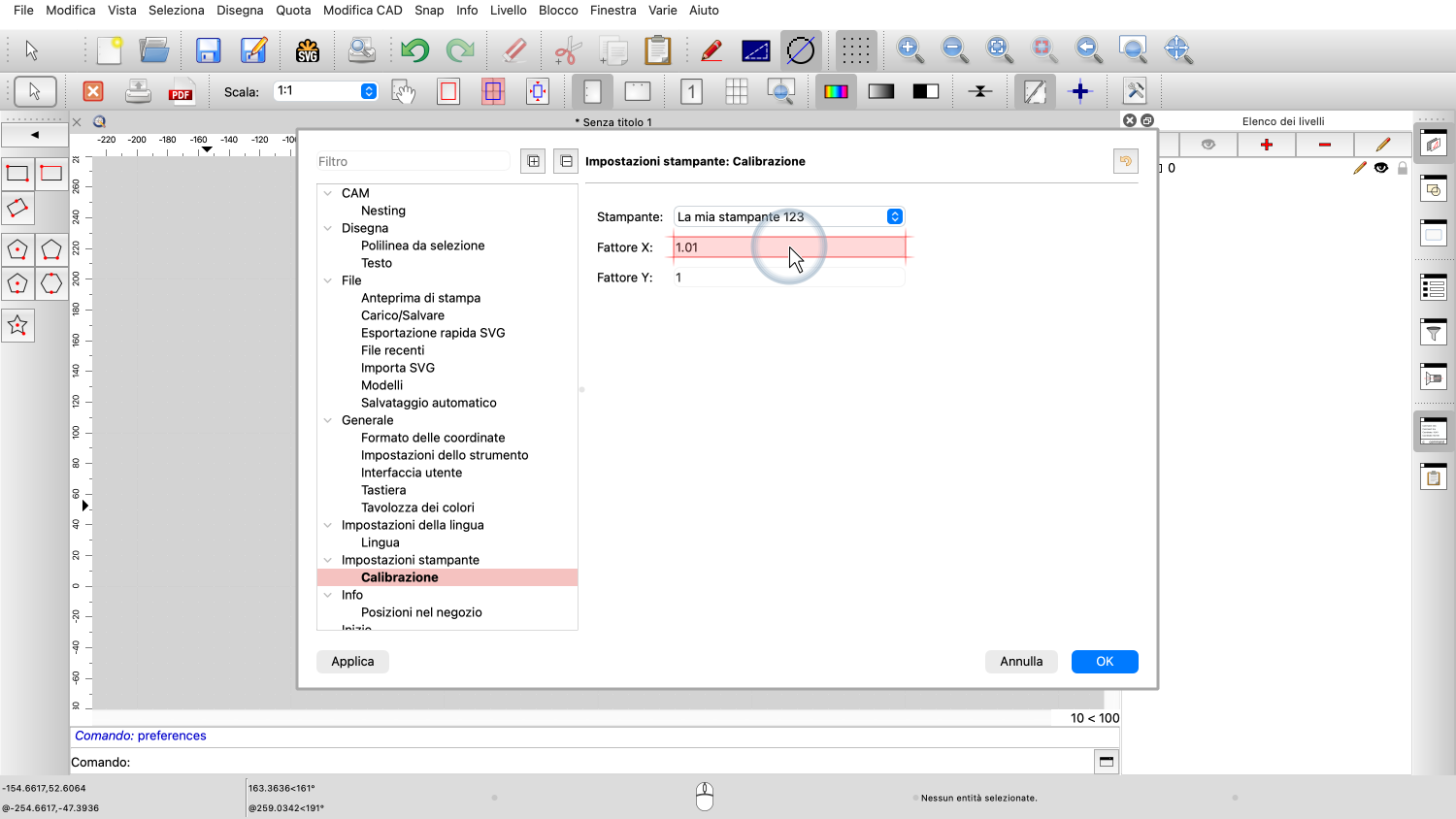
Nel nostro esempio, inseriamo 1.01 come fattore orizzontale.
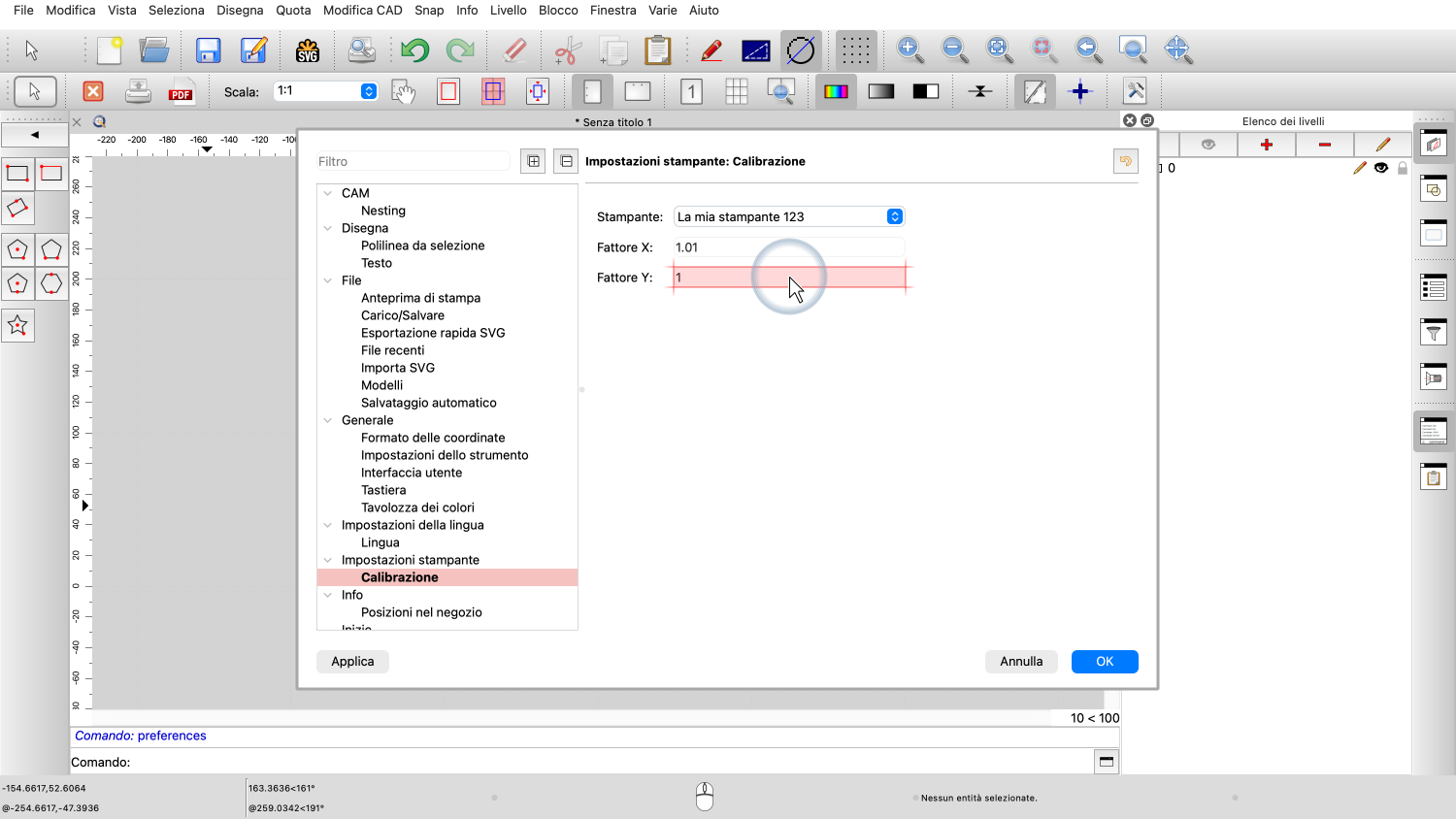
Inseriamo il fattore di calibrazione verticale nel secondo campo.
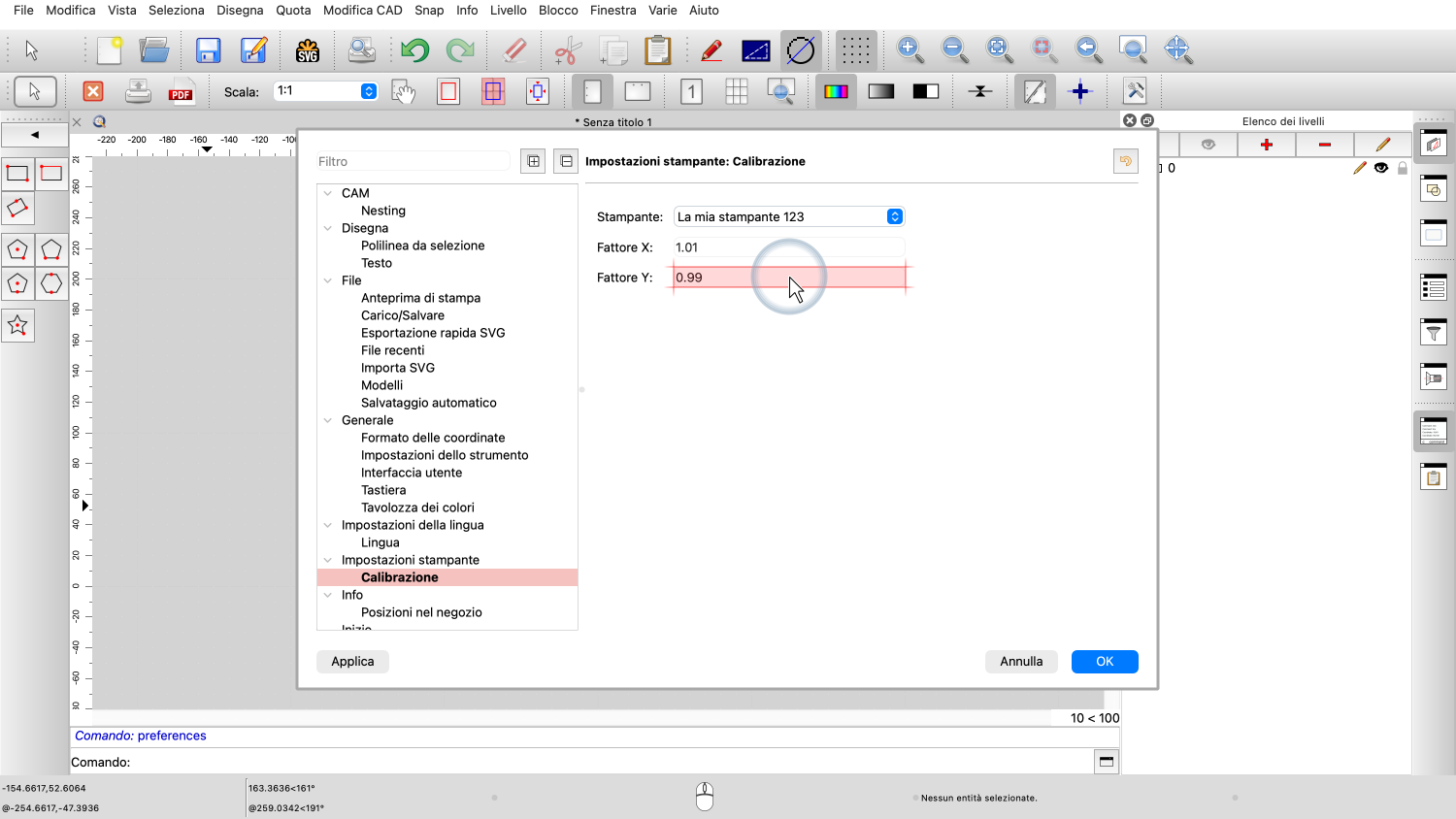
Nel nostro esempio, inseriamo 0.99 come fattore verticale.
I fattori di calibrazione sono ora memorizzati nelle preferenze dell'applicazione.
QCAD applicherà questi fattori ogni volta che stampiamo un disegno con questa stampante, compensando le imprecisioni della nostra stampante.
Per verificare la calibrazione, possiamo stampare nuovamente lo stesso quadrato e misurarlo ancora una volta.
Questa volta, le dimensioni stampate dovrebbero essere molto più vicine ai 100 millimetri previsti.
Se il risultato non è ancora sufficientemente preciso, possiamo ripetere il processo e perfezionare ulteriormente i fattori di calibrazione.
Tenete presente che la carta non è un materiale di precisione. Poiché reagisce rapidamente alle variazioni di umidità, dobbiamo sempre aspettarci piccoli errori dimensionali.
Ora dovreste essere in grado di calibrare la vostra stampante in QCAD in modo che le stampe corrispondano alle dimensioni reali previste.
Assicuratevi di esercitarvi con la vostra installazione.
Grazie per aver guardato questo tutorial QCAD.