
Video Mitschrift
In diesem QCAD-Tutorial werden wir den Drucker kalibrieren.
Die Druckerkalibrierung stellt sicher, dass Zeichnungen, die aus QCAD gedruckt werden, den beabsichtigten realen Abmessungen entsprechen.
Selbst beim Drucken im Maßstab 1:1 geben die meisten Drucker die gedruckten Maße nicht mit perfekter Genauigkeit wieder.
Eine Linie, die in einer Zeichnung 100 Millimeter lang ist, könnte auf Papier als 99 oder 101 Millimeter gedruckt werden.
Diese kleine Abweichung kann wichtig sein, wenn der Ausdruck als Vorlage verwendet oder mit einem physischen Objekt verglichen werden muss.
QCAD bietet eine Druckerkalibrierungsfunktion, die es uns ermöglicht, solche Ungenauigkeiten zu korrigieren.
Um den Drucker zu kalibrieren, beginnen wir damit, ein einfaches Quadrat mit einer Seitenlänge von 100 Millimetern zu zeichnen.
Wir könnten stattdessen auch ein Quadrat von zum Beispiel 4 mal 4 Zoll zeichnen, aber für dieses Tutorial verwenden wir 100 Millimeter.
Wir geben die Abmessungen des Rechtecks als 100 mal 100 Einheiten ein.
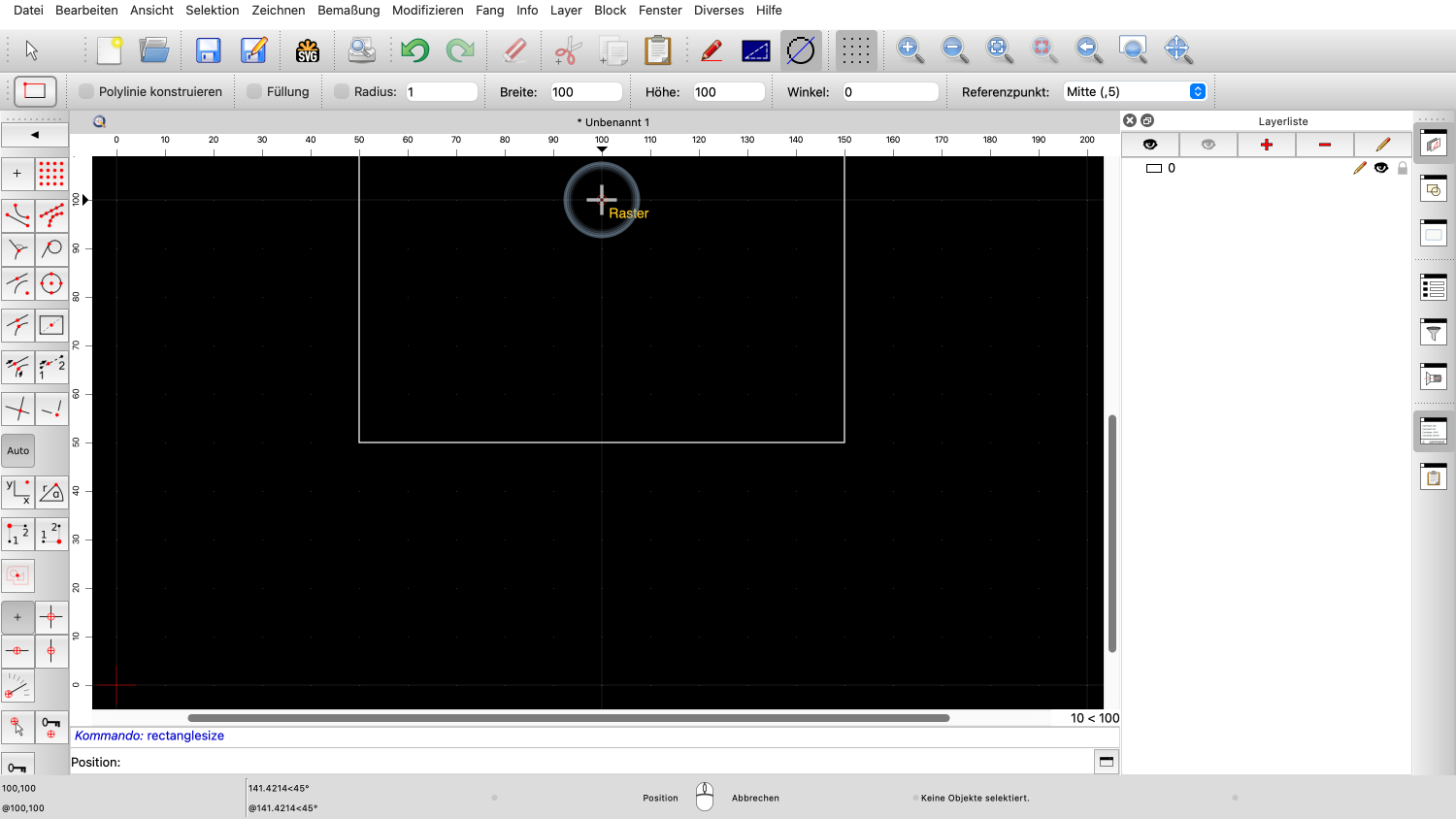
Wir klicken irgendwo, um den Mittelpunkt des Quadrats festzulegen.
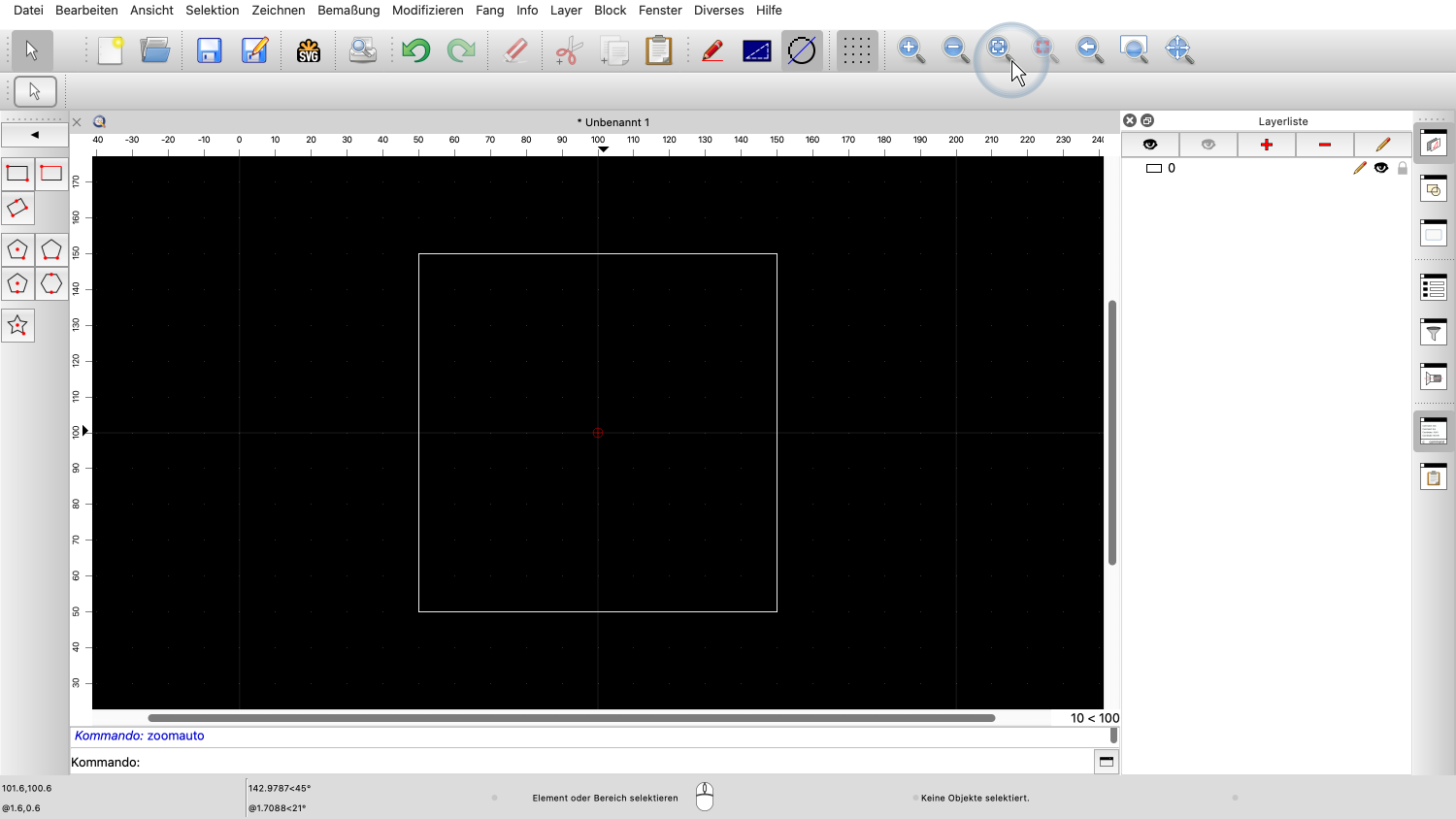
Wir haben jetzt ein 100 mal 100 Millimeter großes Quadrat in unserer Zeichnung.
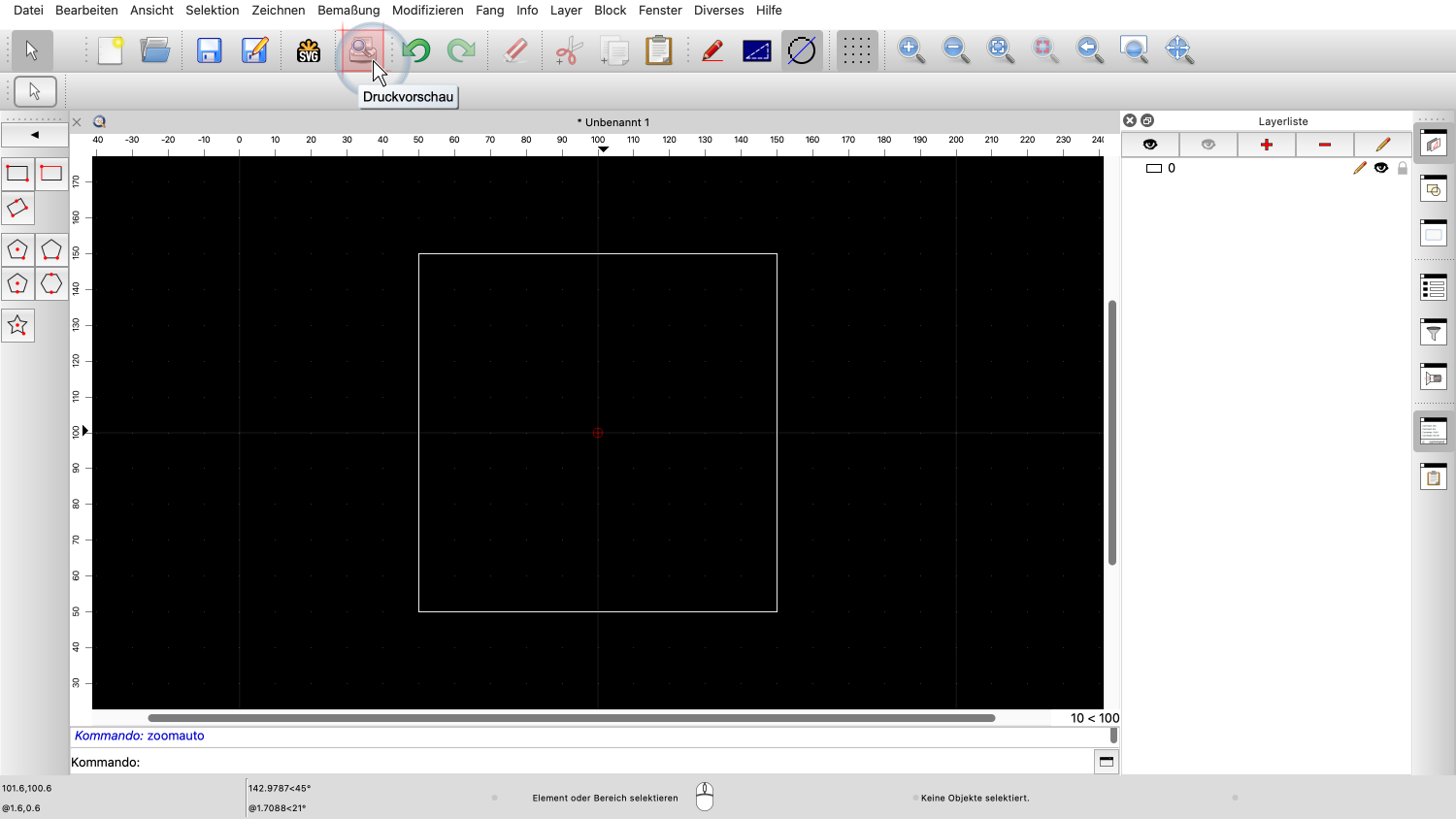
Als Nächstes wechseln wir zur Druckvorschau, um die Zeichnung für den Druck vorzubereiten.
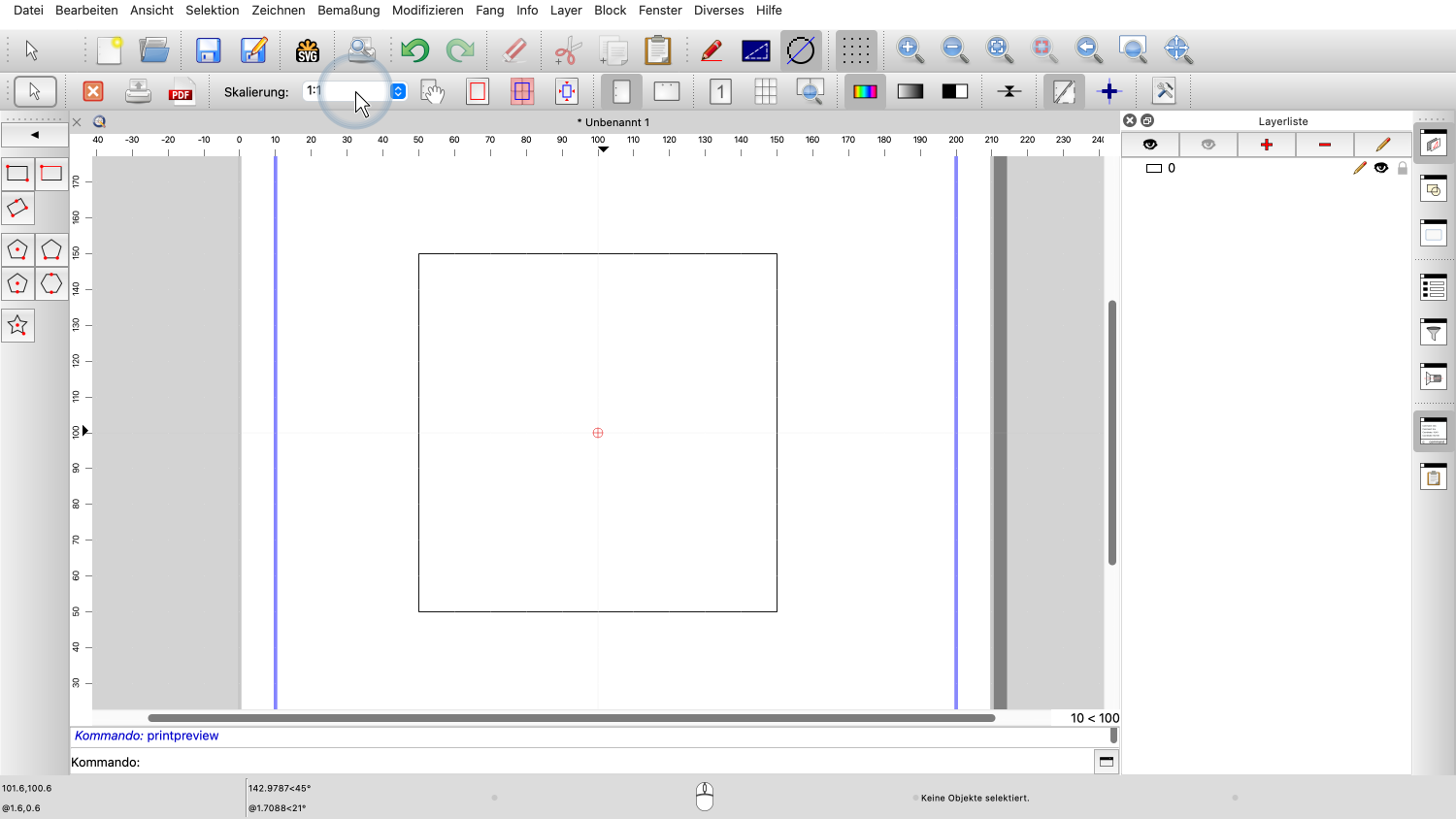
In der Druckvorschau stellen wir sicher, dass der Maßstab auf 1:1 gesetzt ist, um das Quadrat in seiner wahren Größe zu drucken.
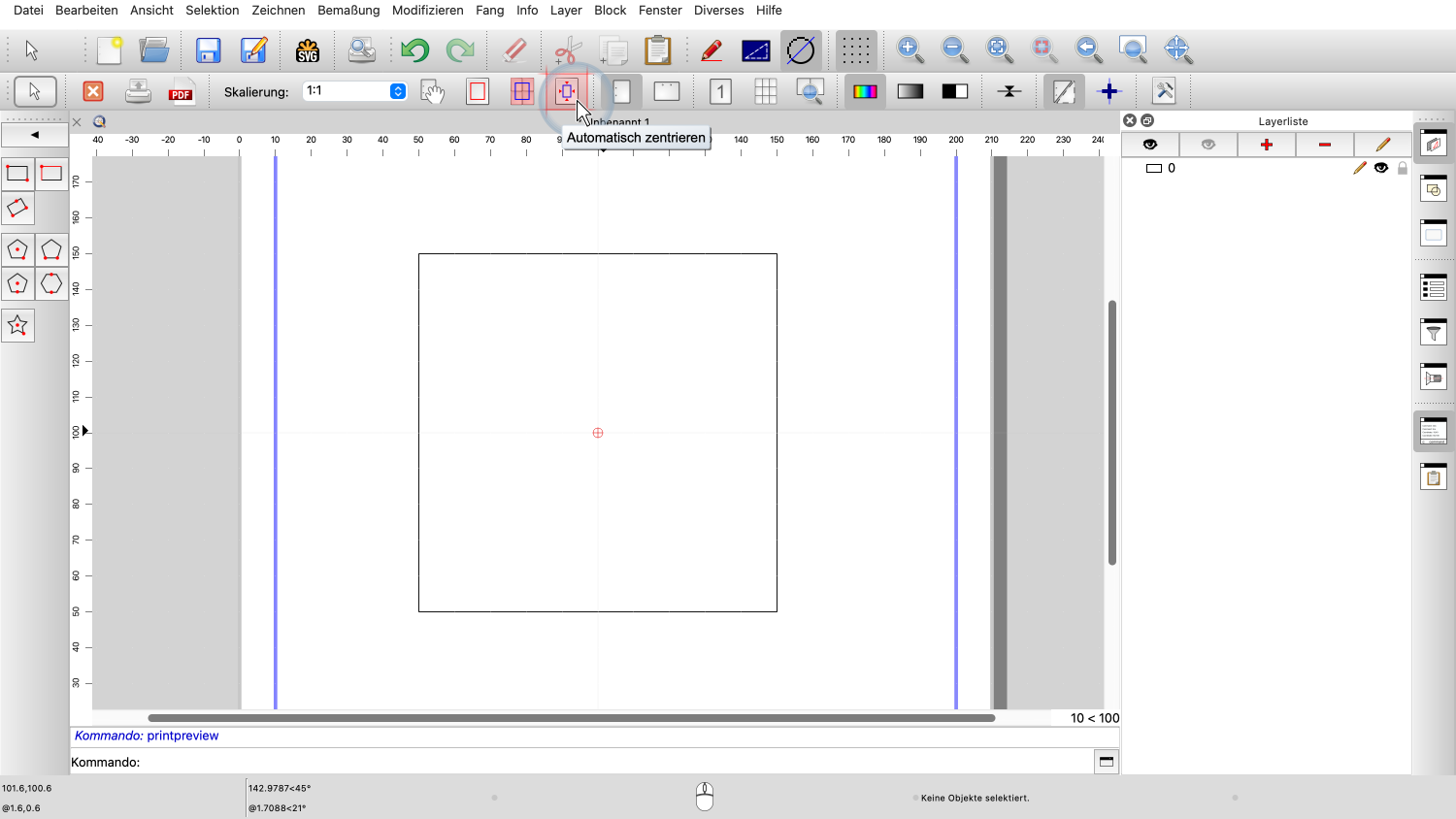
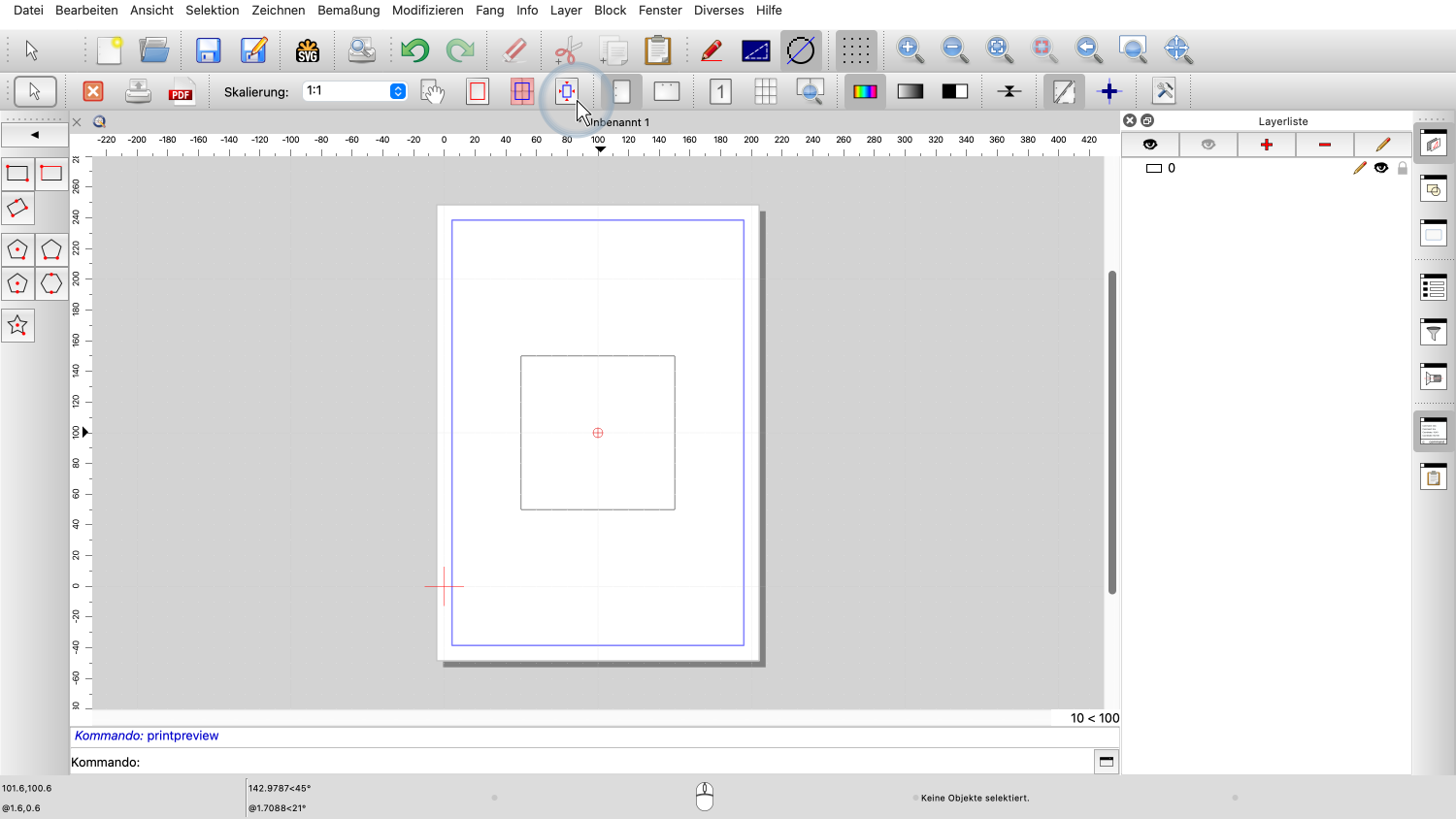
Wir verwenden die Schaltfläche „Automatisch zentrieren", um das Quadrat auf der Seite zu zentrieren.
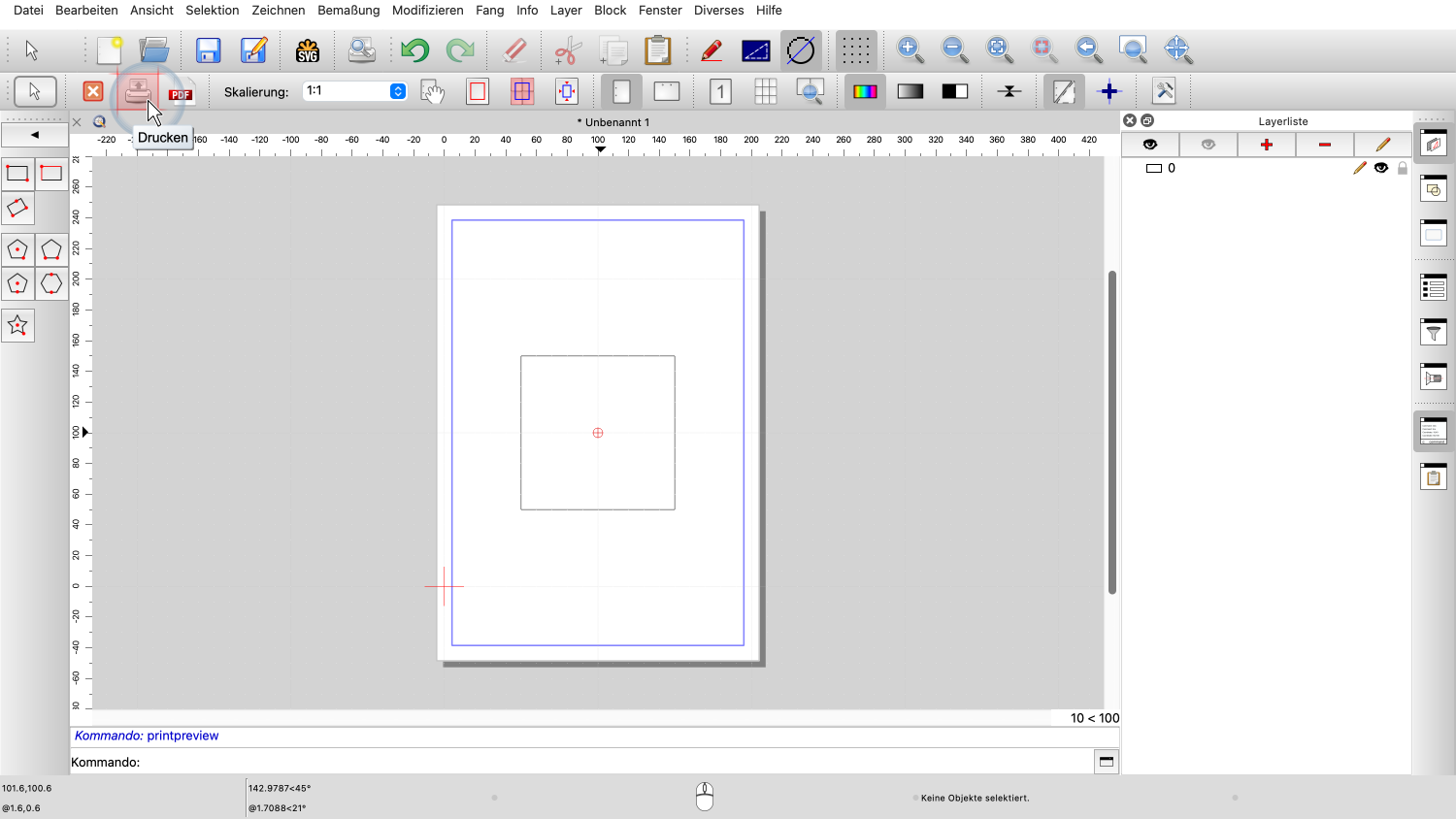
Wir drucken die Zeichnung mit der Schaltfläche „Drucken".
Nach dem Drucken nehmen wir das Blatt Papier und messen das gedruckte Quadrat sorgfältig mit einem Lineal.
Wir messen sowohl die horizontale Breite als auch die vertikale Höhe des gedruckten Quadrats.
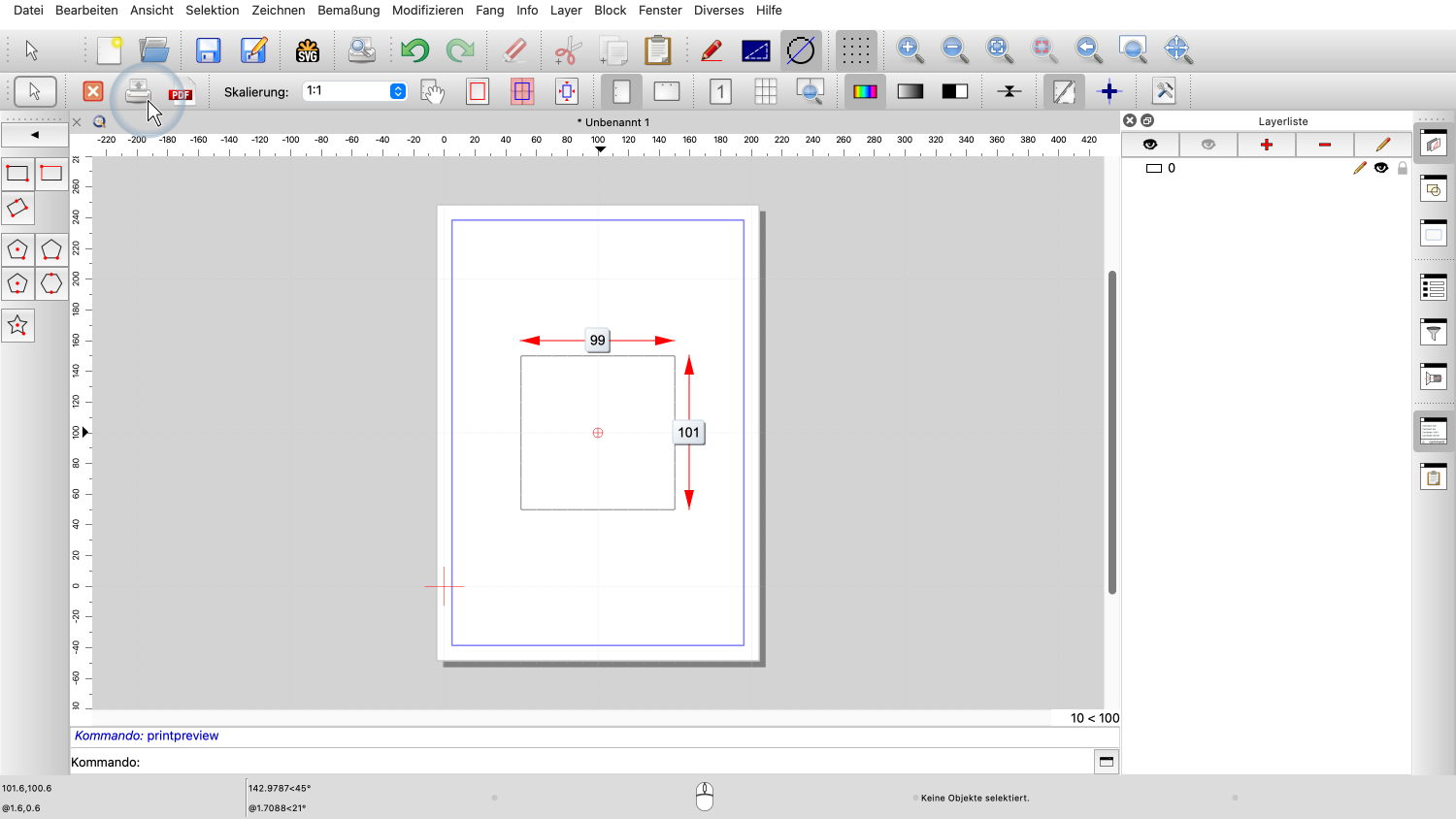
Für dieses Beispiel nehmen wir an, dass wir 99 Millimeter horizontal und 101 Millimeter vertikal gemessen haben.
Mit diesen Messungen können wir nun die Kalibrierungsfaktoren berechnen.
Der Kalibrierungsfaktor ist das Verhältnis der beabsichtigten Abmessung zur gemessenen Abmessung.
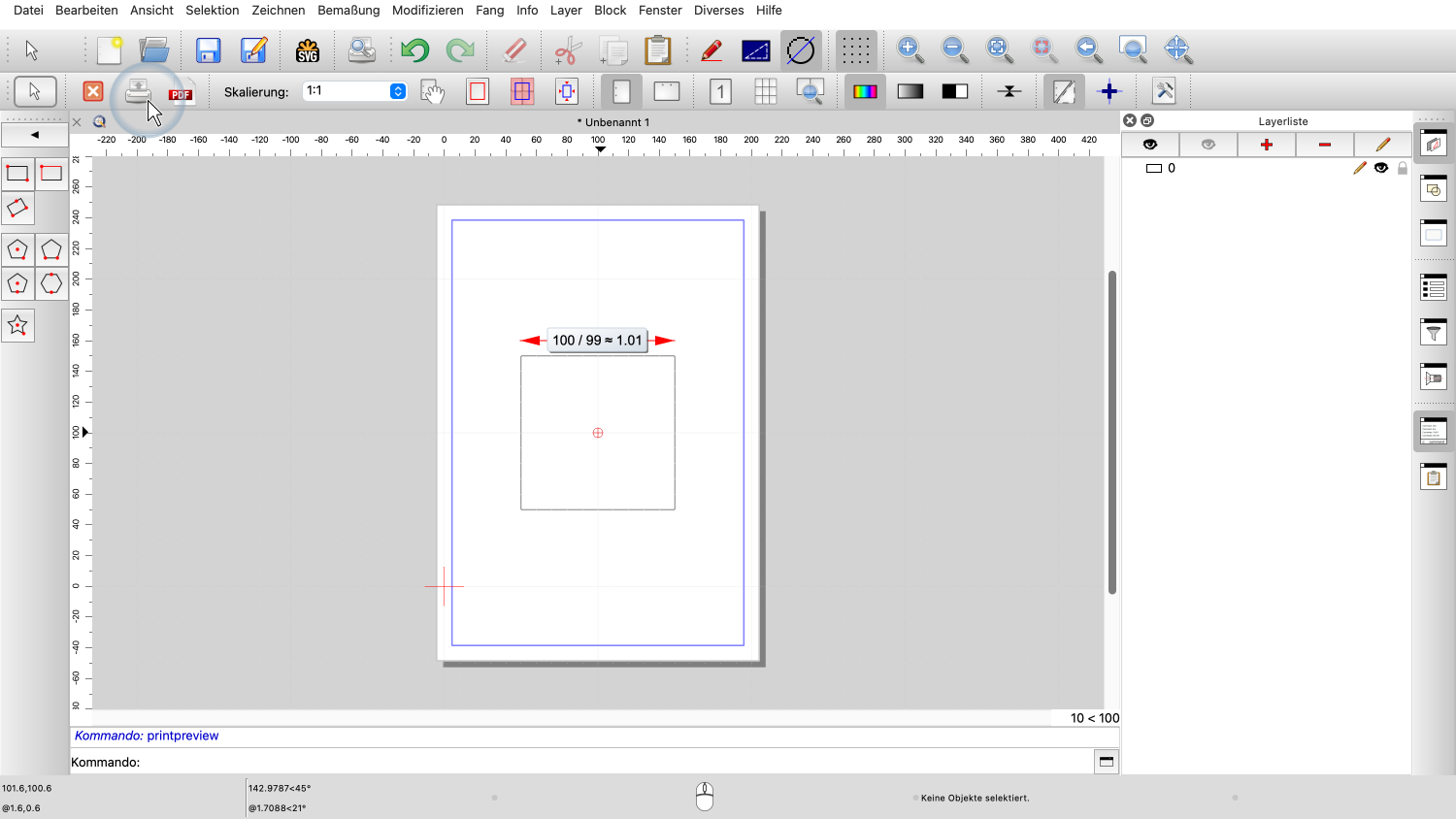
In unserem Beispiel ist der horizontale Faktor die gewünschte Breite 100 geteilt durch den gemessenen Wert 99, was ungefähr 1.01 ergibt.
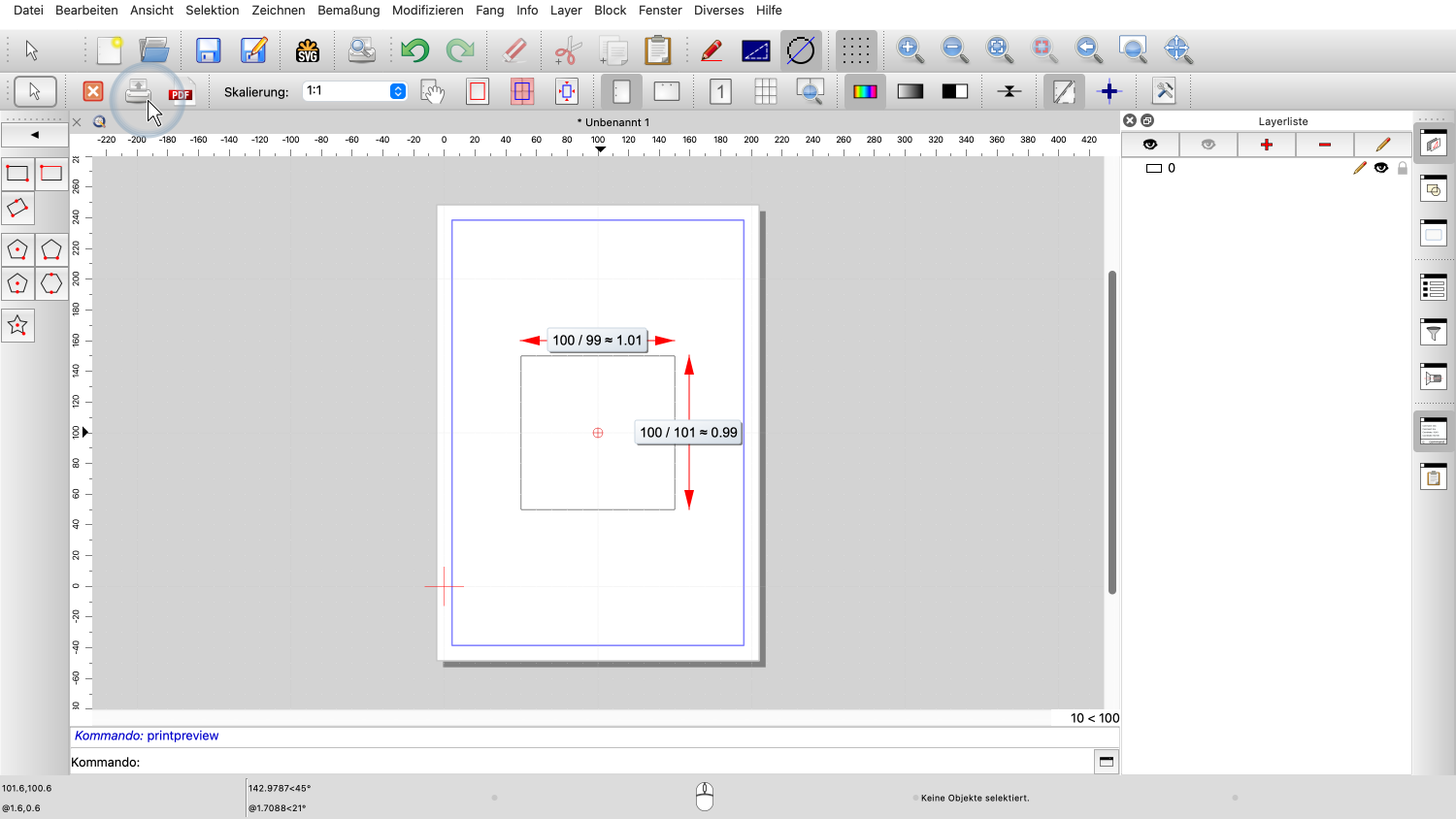
Der vertikale Faktor beträgt 100 geteilt durch 101, was ungefähr 0.99 ergibt.
Wir öffnen nun die Anwendungseinstellungen, um diese Kalibrierungsfaktoren einzugeben.
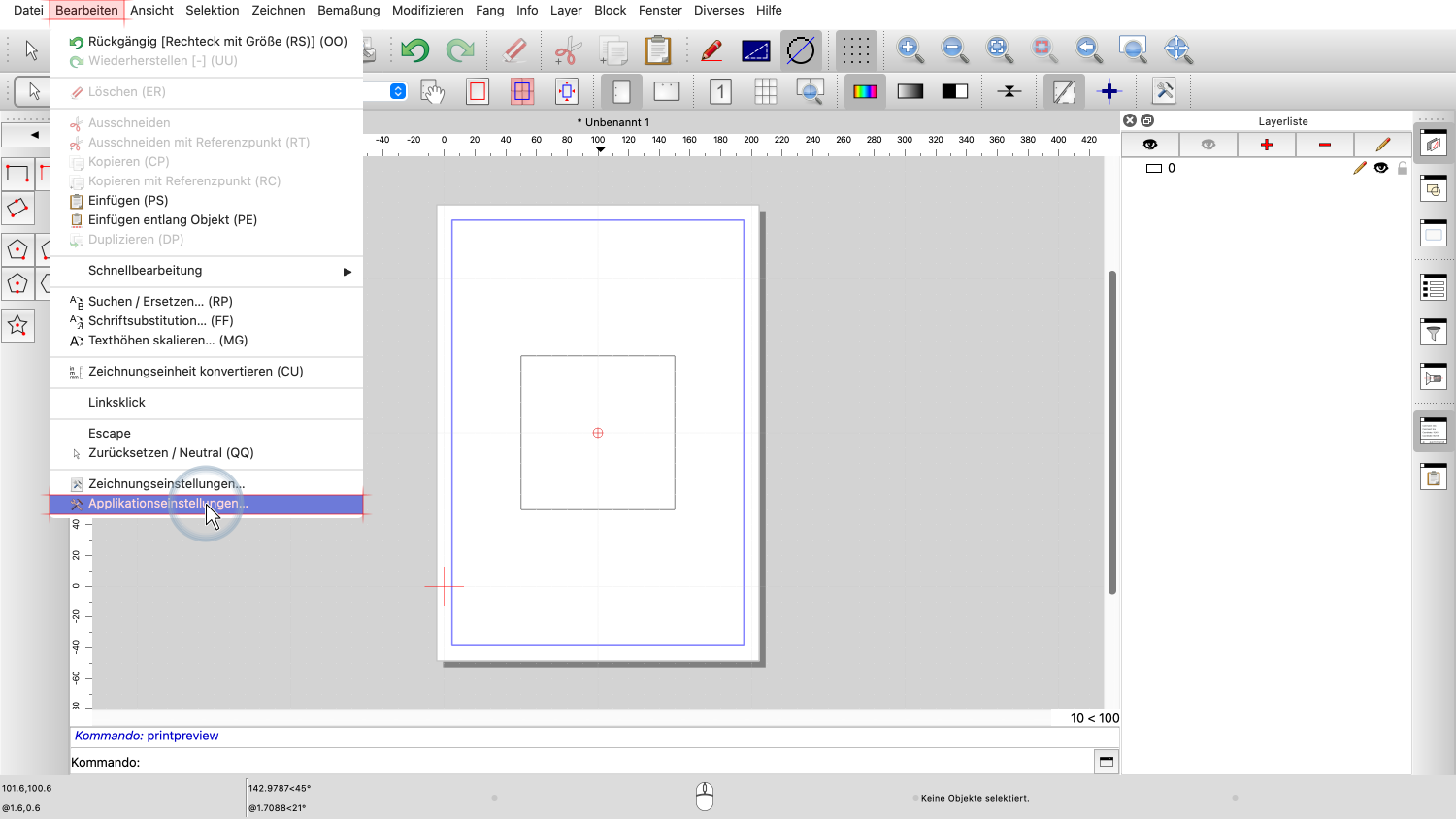
Wir gehen zu Bearbeiten, dann zu Anwendungseinstellungen.
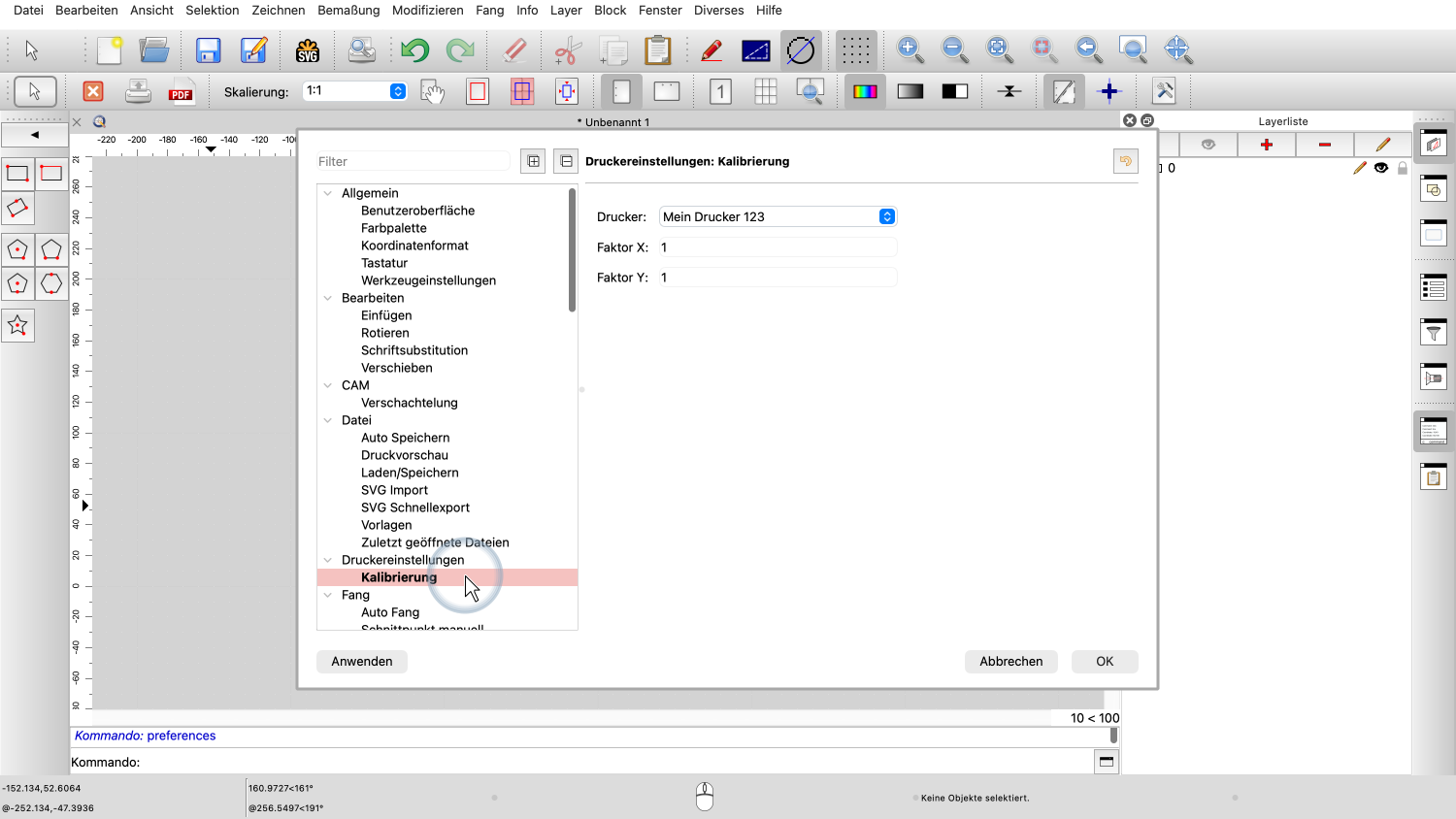
Im Dialogfeld der Anwendungseinstellungen navigieren wir zu Druckereinstellungen, Kalibrierung.
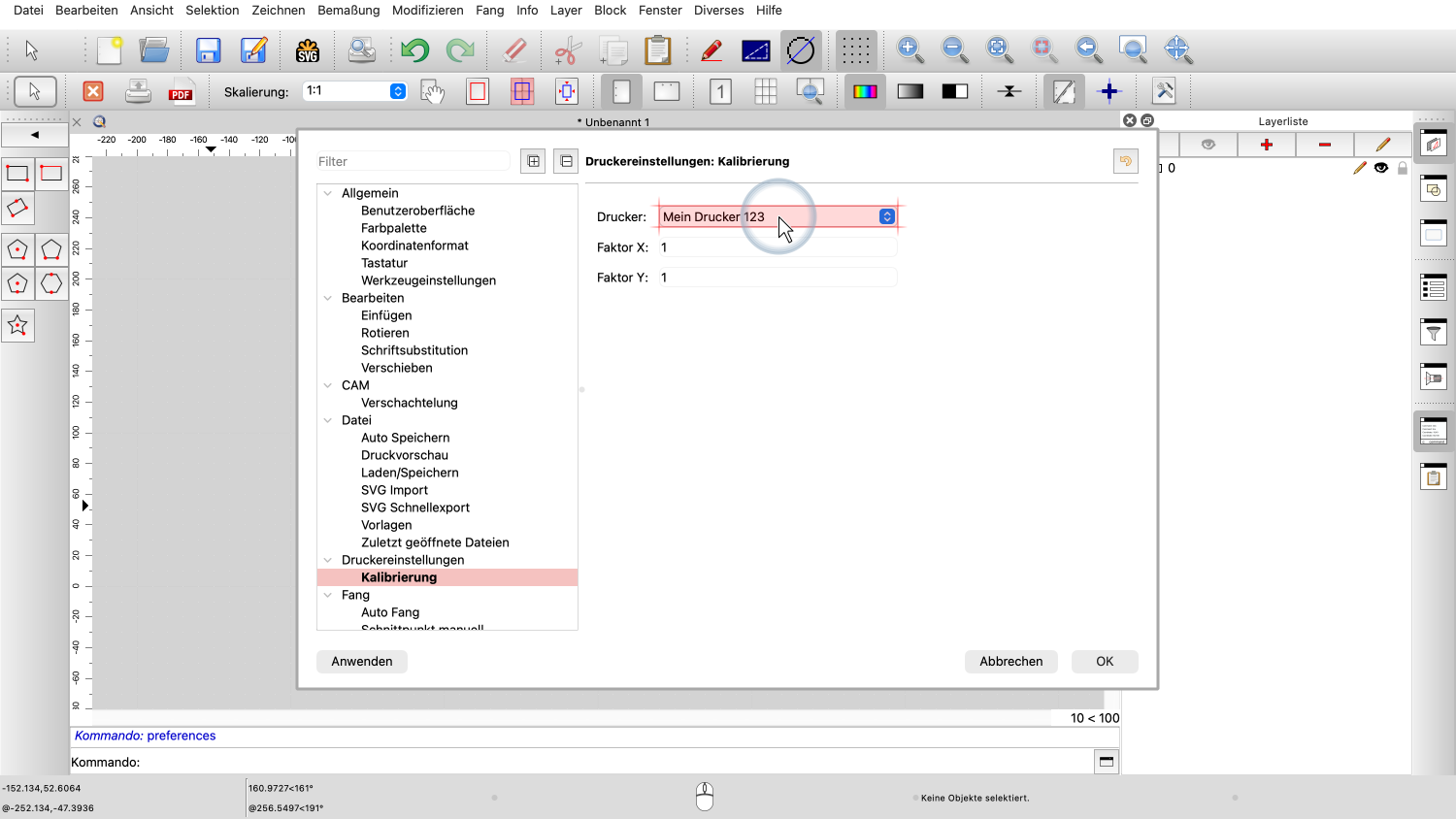
Wählen Sie in der Druckerauswahlliste den zu kalibrierenden Drucker aus. Dies muss natürlich derselbe Drucker sein, mit dem wir unser Quadrat gedruckt haben.
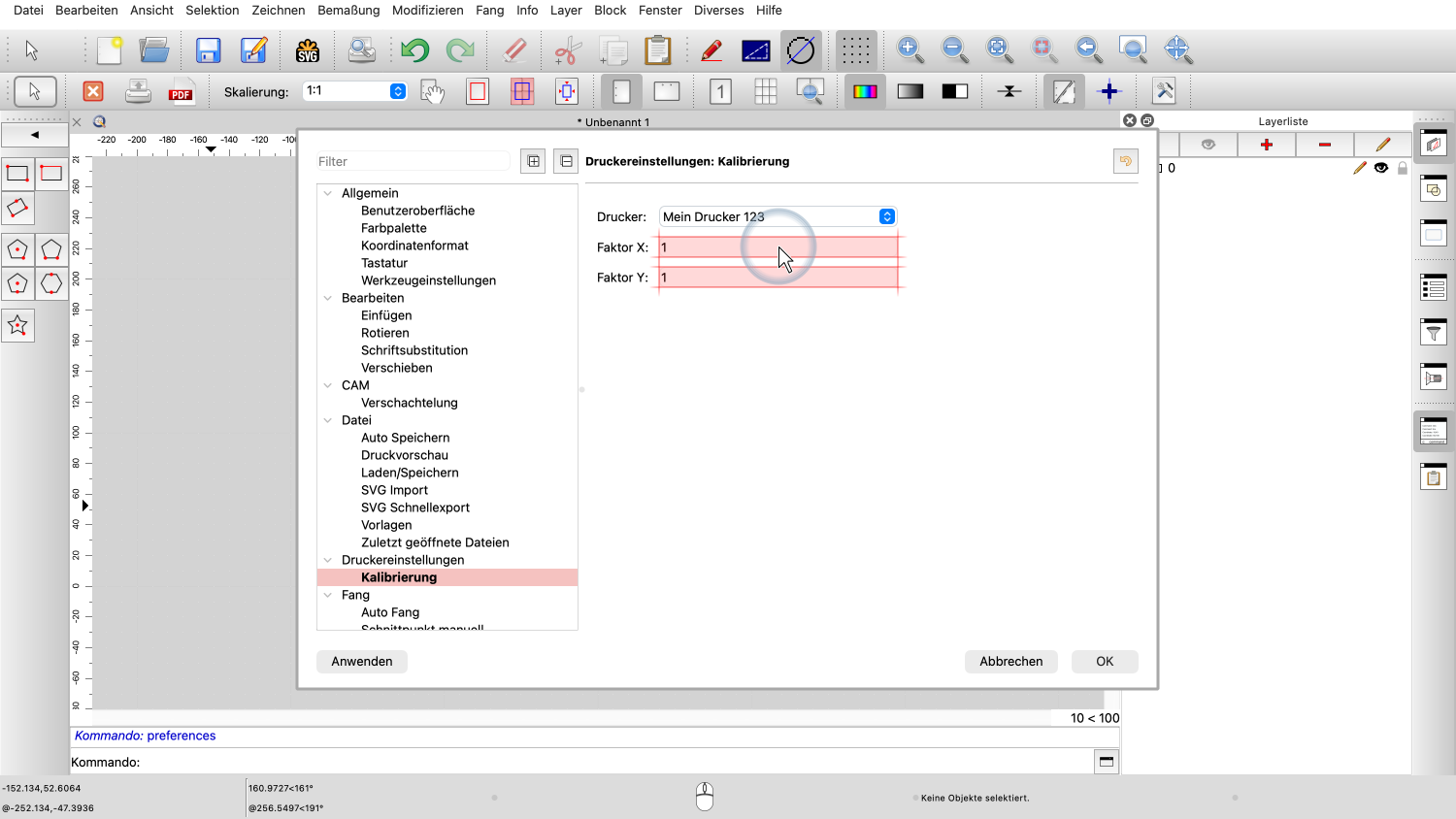
Der Kalibrierungsbereich zeigt zwei Eingabefelder für die horizontalen und vertikalen Skalierungsfaktoren.
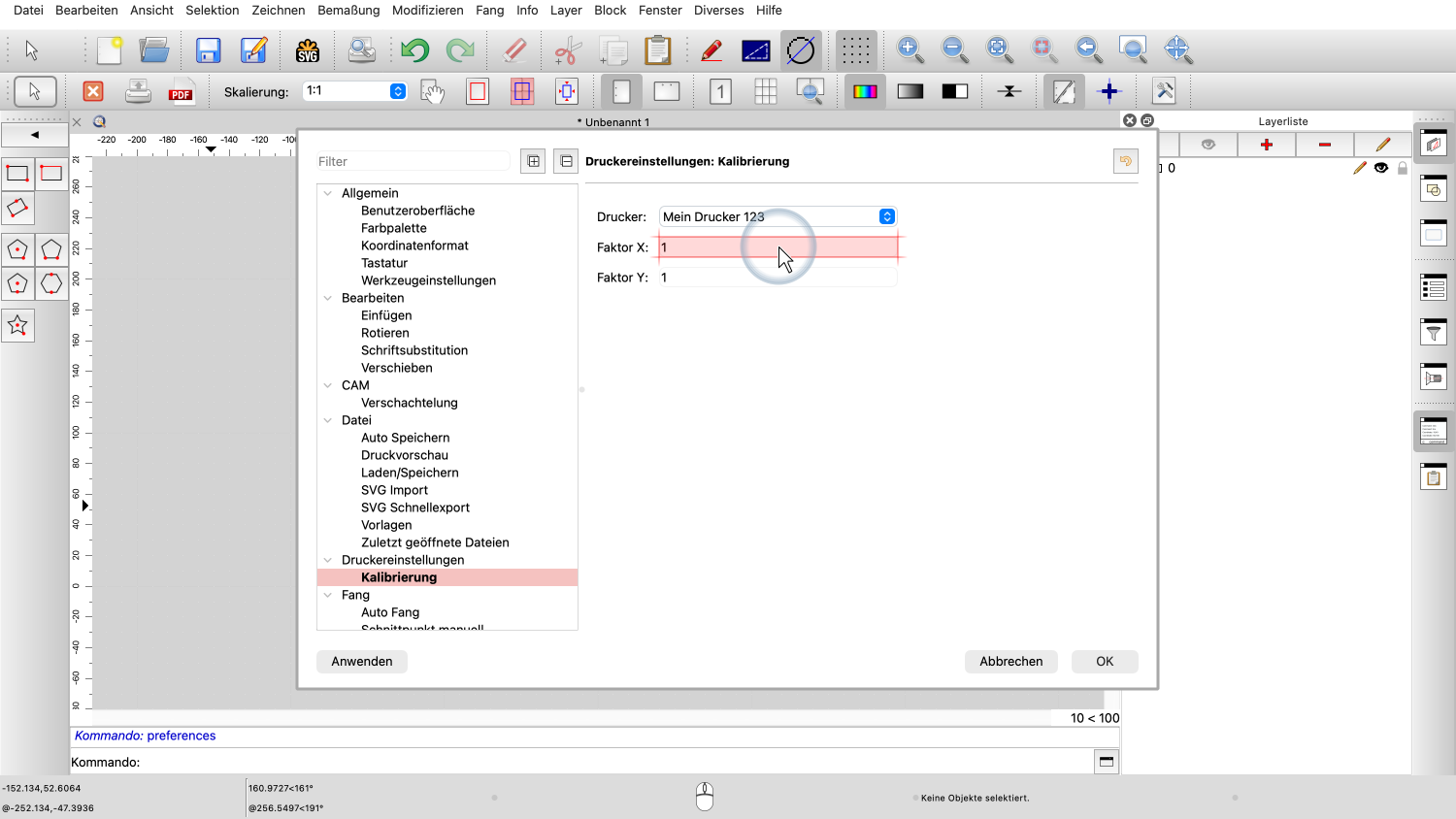
Wir geben den horizontalen Kalibrierungsfaktor in das erste Feld ein.
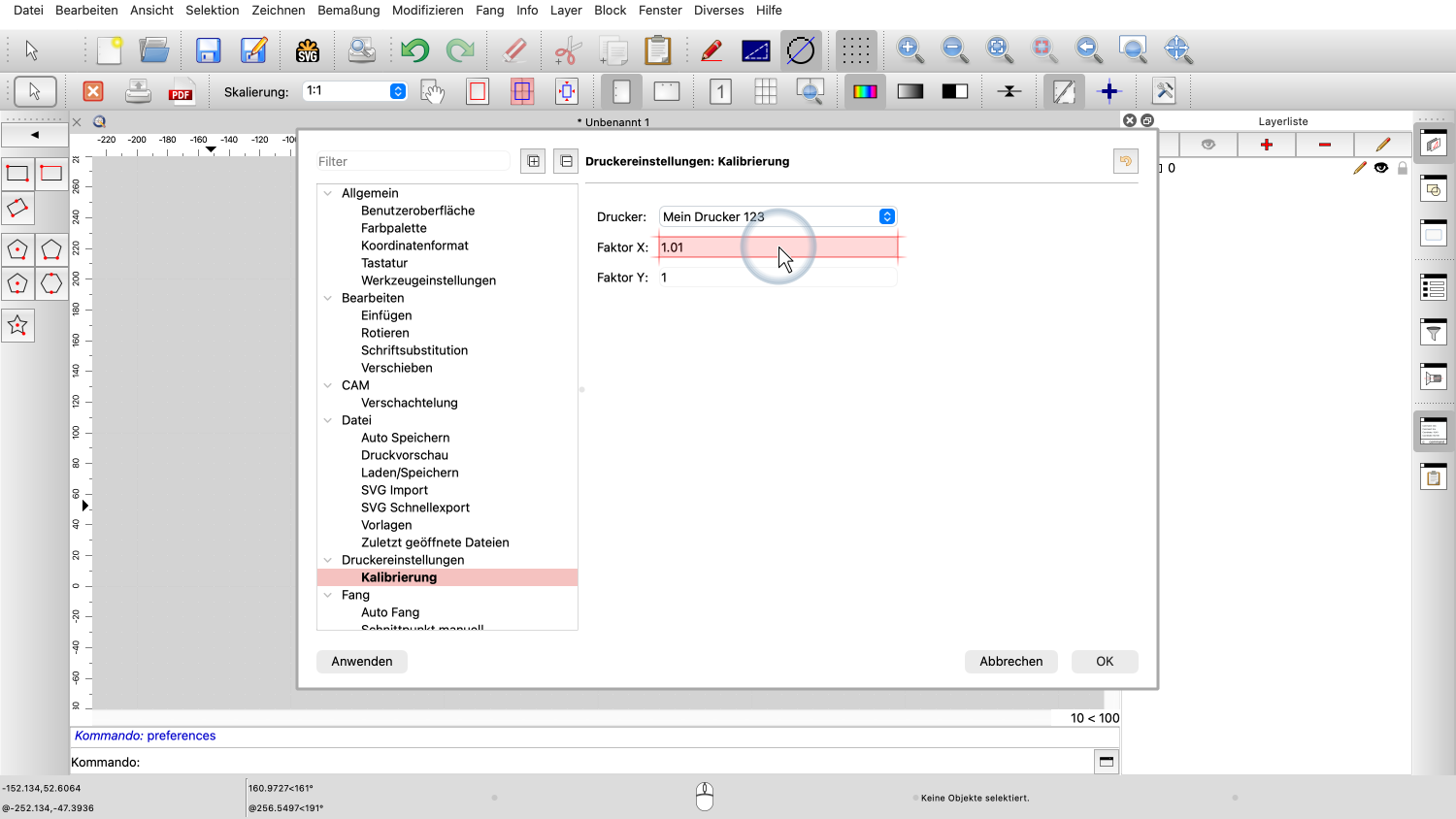
In unserem Beispiel geben wir 1.01 als horizontalen Faktor ein.
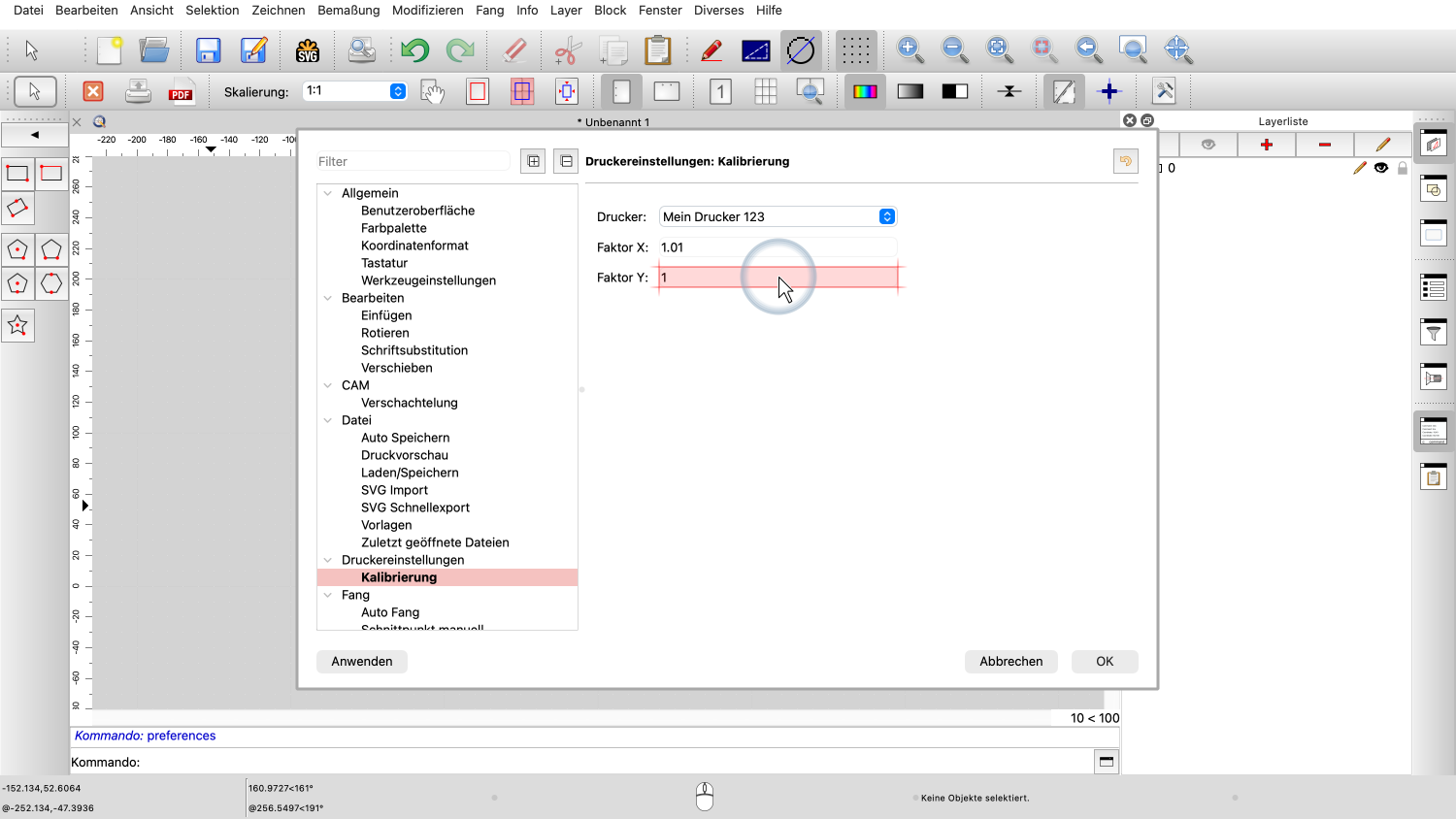
Wir geben den vertikalen Kalibrierungsfaktor in das zweite Feld ein.
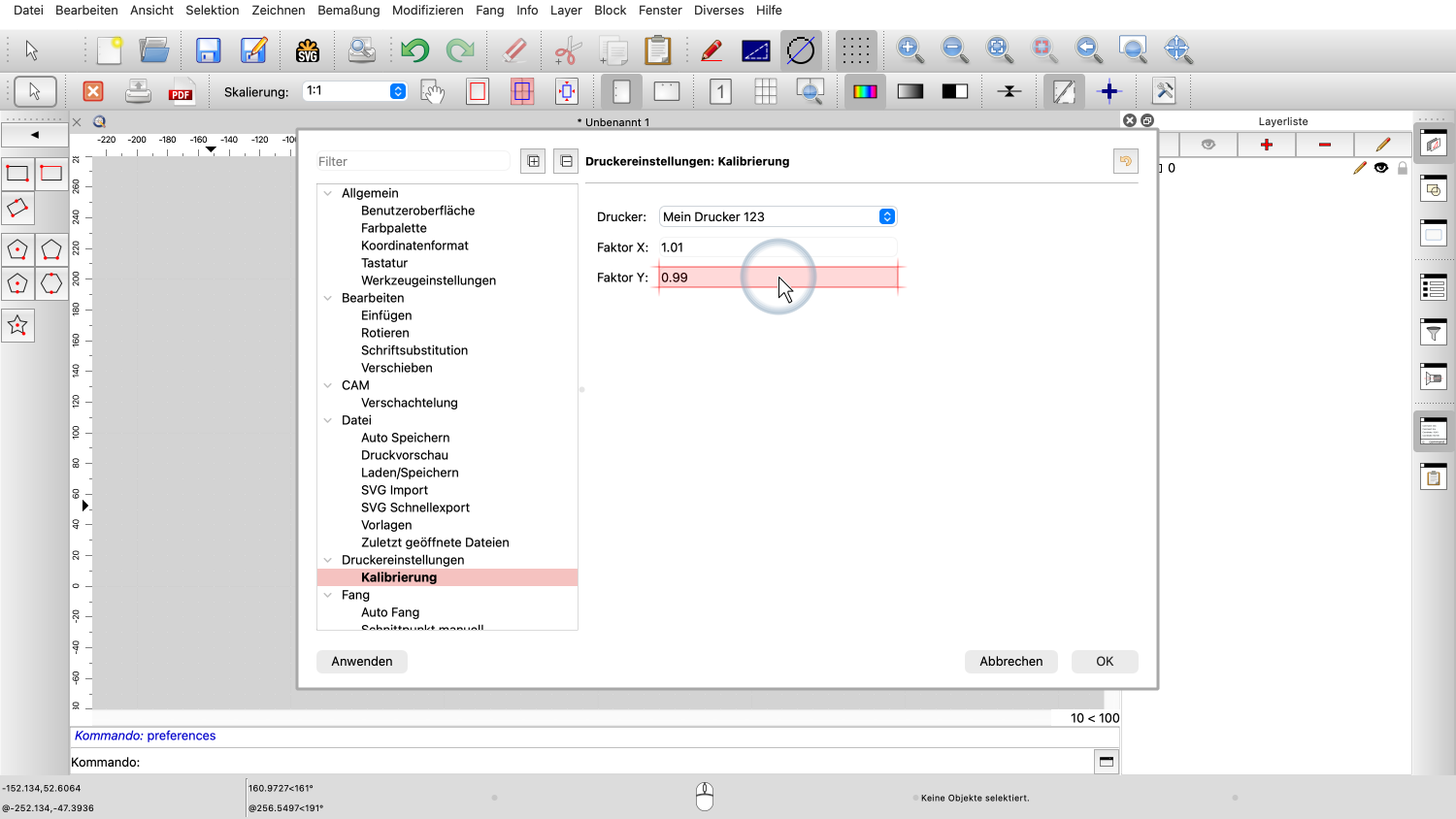
In unserem Beispiel geben wir 0.99 als vertikalen Faktor ein.
Die Kalibrierungsfaktoren sind nun in den Anwendungseinstellungen gespeichert.
QCAD wendet diese Faktoren an, wenn wir eine Zeichnung mit diesem Drucker drucken, und kompensiert so die Ungenauigkeiten unseres Druckers.
Um die Kalibrierung zu überprüfen, können wir dasselbe Quadrat erneut drucken und erneut messen.
Diesmal sollten die gedruckten Abmessungen viel näher an den beabsichtigten 100 Millimetern liegen.
Wenn das Ergebnis immer noch nicht genau genug ist, können wir den Vorgang wiederholen und die Kalibrierungsfaktoren weiter verfeinern.
Beachten Sie, dass Papier kein Präzisionsmaterial ist. Da es schnell auf Feuchtigkeitsveränderungen reagiert, müssen wir immer mit geringen Maßabweichungen rechnen.
Sie sollten nun in der Lage sein, Ihren Drucker in QCAD zu kalibrieren, sodass die Ausdrucke den beabsichtigten realen Abmessungen entsprechen.
Üben Sie dies unbedingt mit Ihrer eigenen Installation.
Vielen Dank, dass Sie dieses QCAD-Tutorial angesehen haben.