
Transcription de la vidéo
Dans ce tutoriel QCAD, nous allons calibrer l'imprimante.
La calibration de l'imprimante garantit que les dessins imprimés depuis QCAD correspondent à leurs dimensions réelles prévues.
Même lors d'une impression à l'échelle 1:1, la plupart des imprimantes ne reproduisent pas les dimensions avec une précision parfaite.
Une ligne de 100 millimètres dans un dessin peut être imprimée comme 99 ou 101 millimètres sur papier.
Ce petit écart peut avoir son importance lorsque l'impression est utilisée comme modèle ou doit être comparée à un objet physique.
QCAD propose une fonction de calibration de l'imprimante qui nous permet de corriger de telles imprécisions.
Pour calibrer l'imprimante, nous commençons par dessiner un carré simple avec un côté de 100 millimètres.
Nous pourrions également dessiner un carré de 4 pouces sur 4 pouces, mais pour ce tutoriel, nous utilisons 100 millimètres.
Nous saisissons les dimensions du rectangle comme 100 par 100 unités.
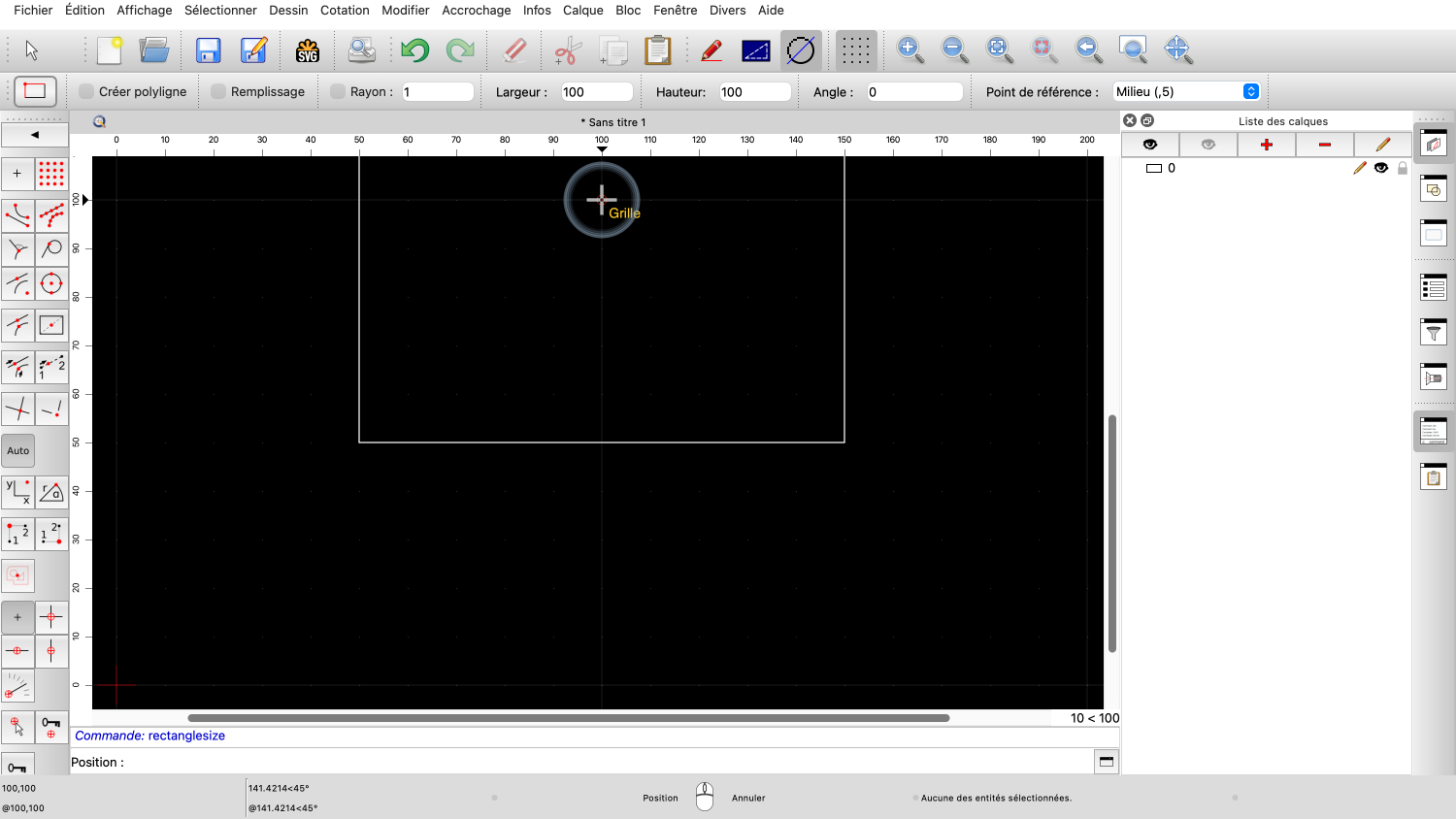
Nous cliquons quelque part pour définir le centre du carré.
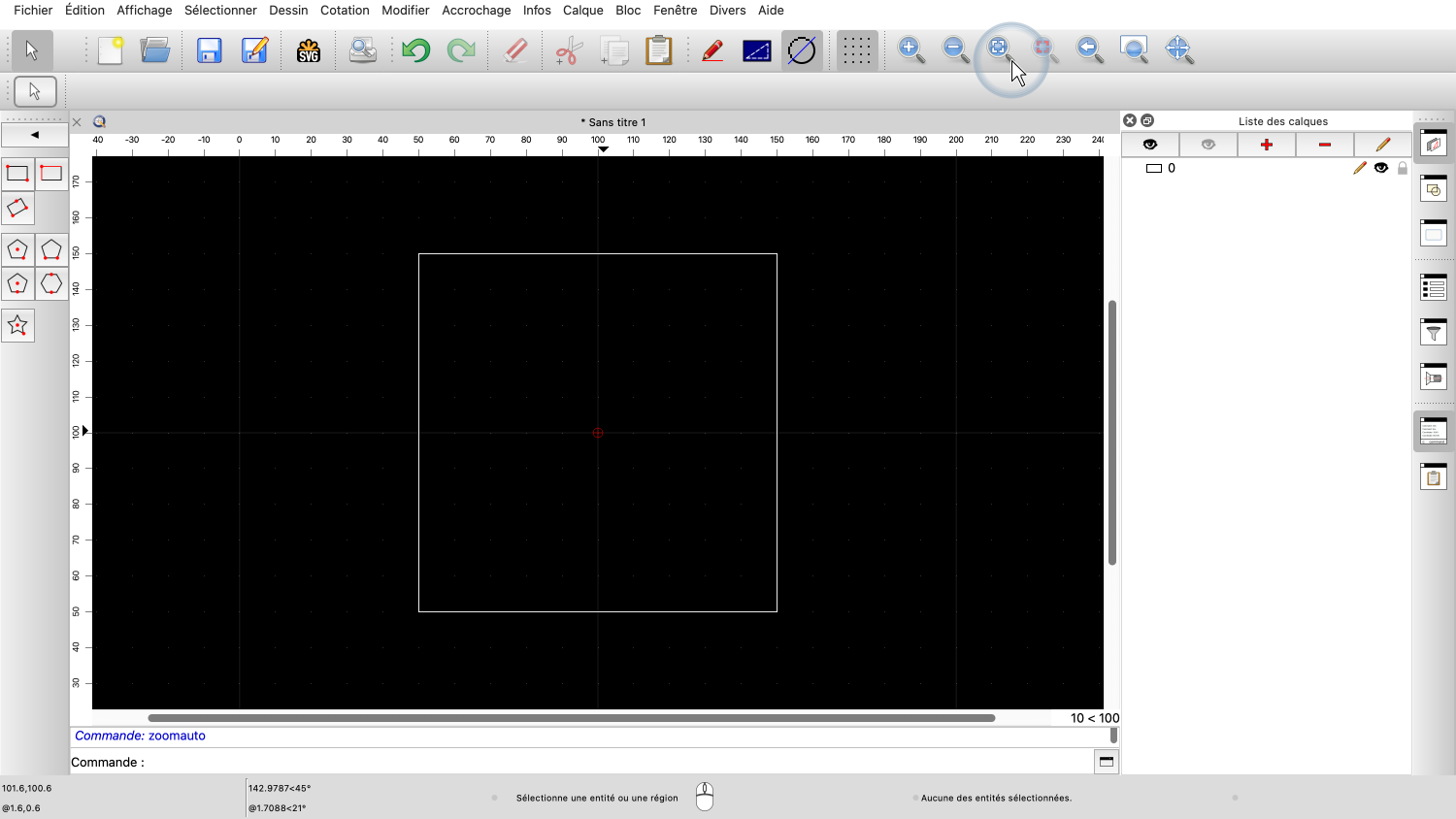
Nous avons maintenant un carré de 100 par 100 millimètres dans notre dessin.
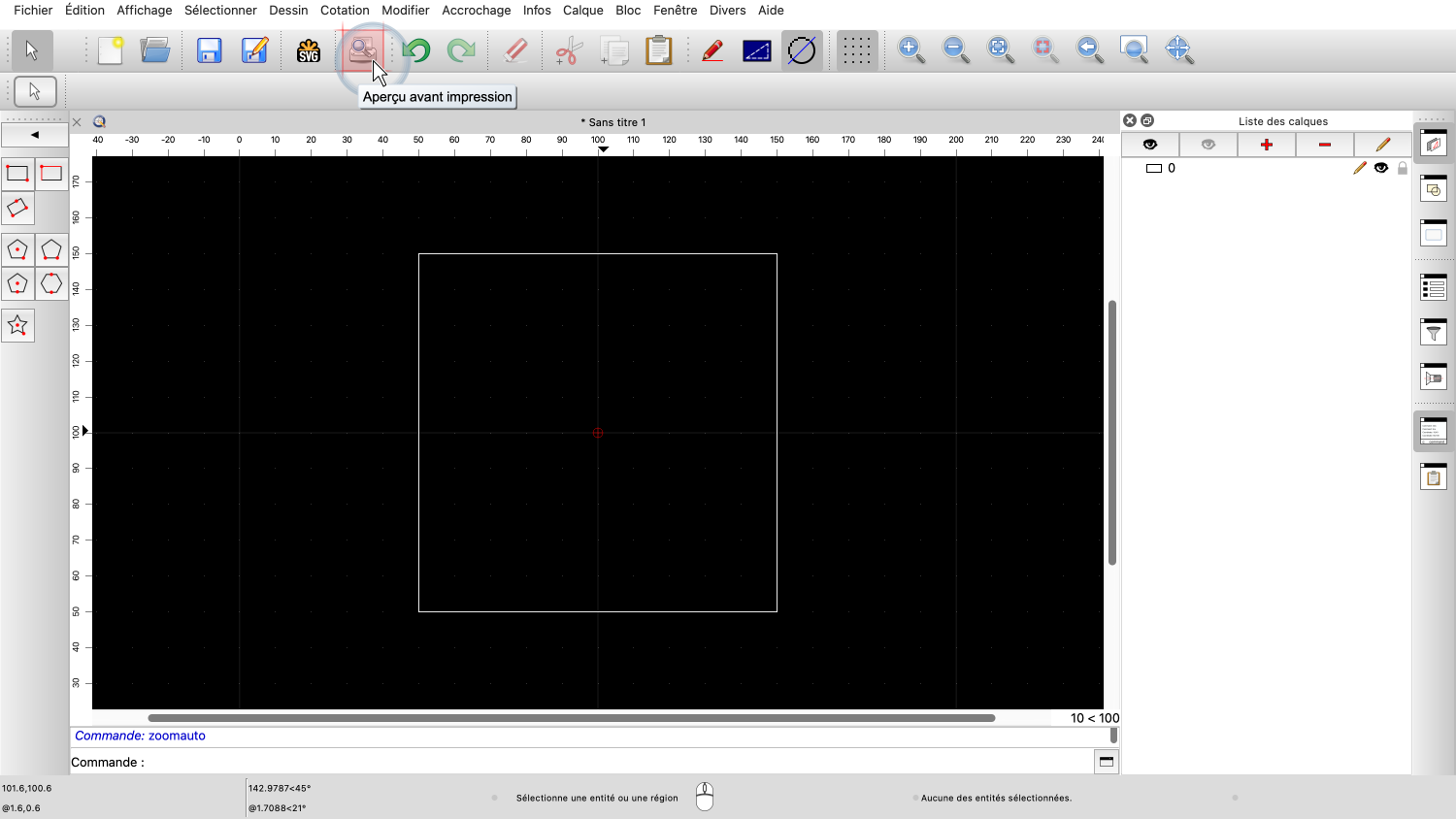
Ensuite, nous passons à l'aperçu avant impression pour préparer le dessin à l'impression.
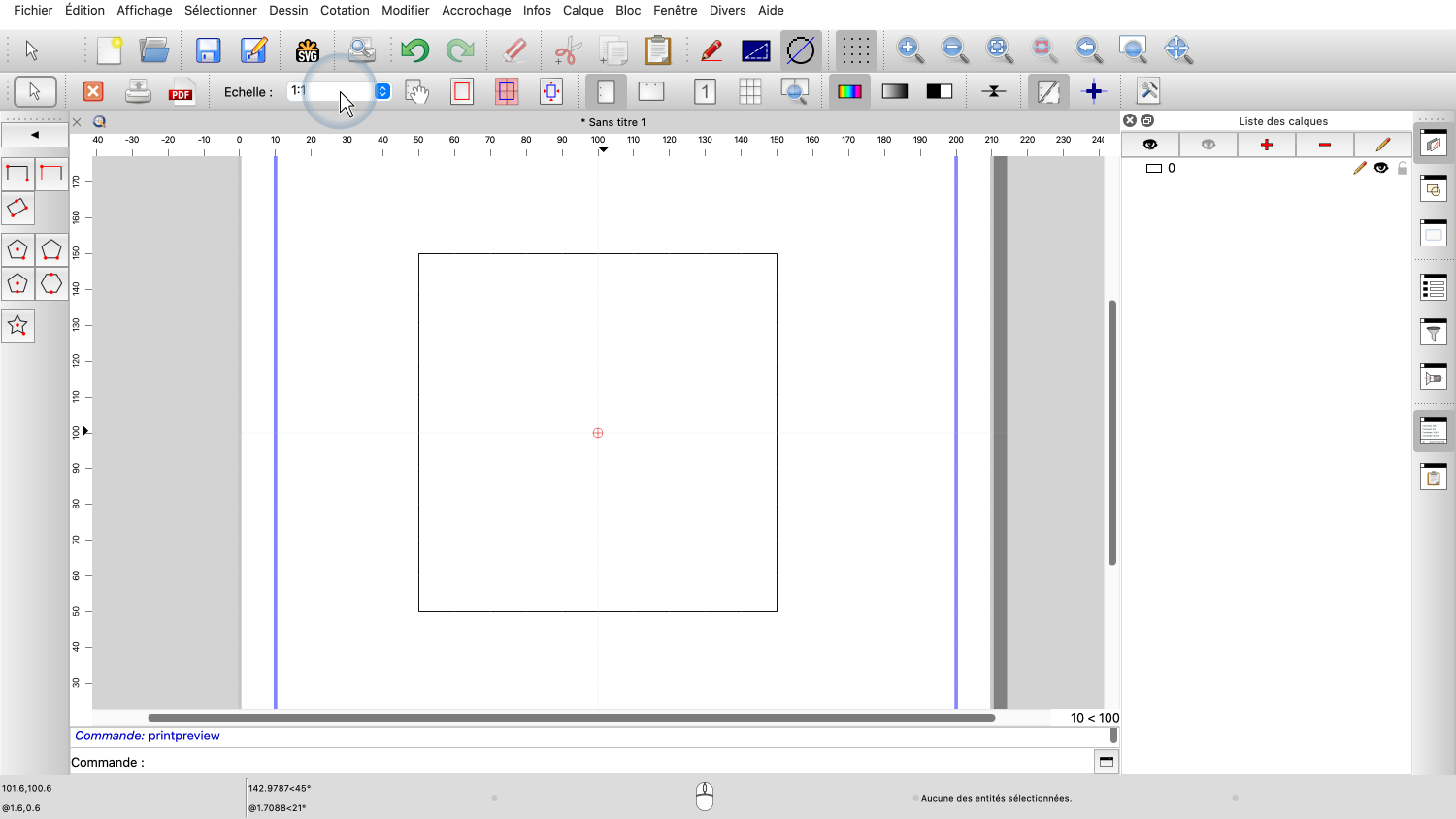
Dans l'aperçu avant impression, nous nous assurons que l'échelle est réglée sur 1:1 pour imprimer le carré à sa vraie taille.
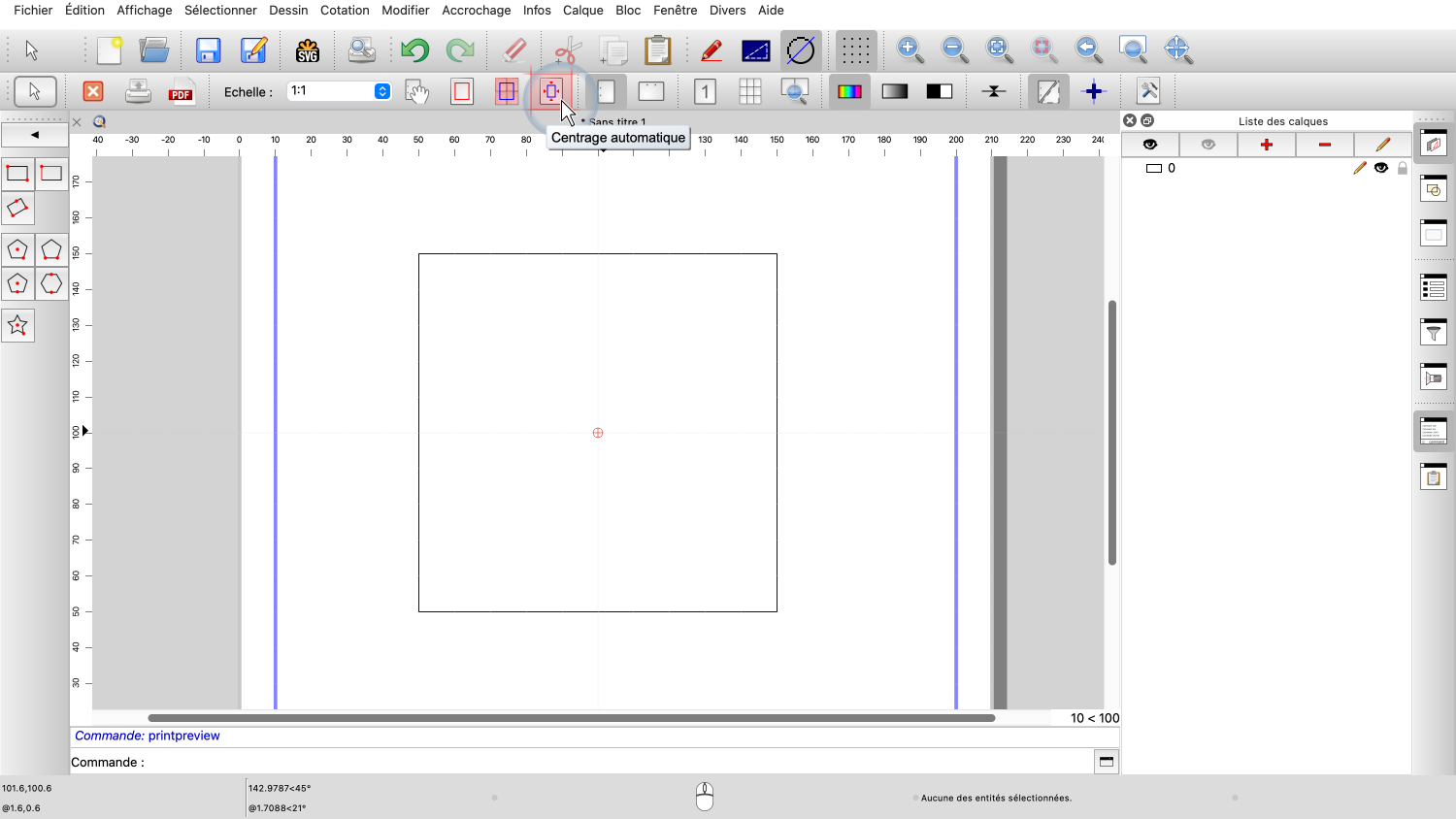
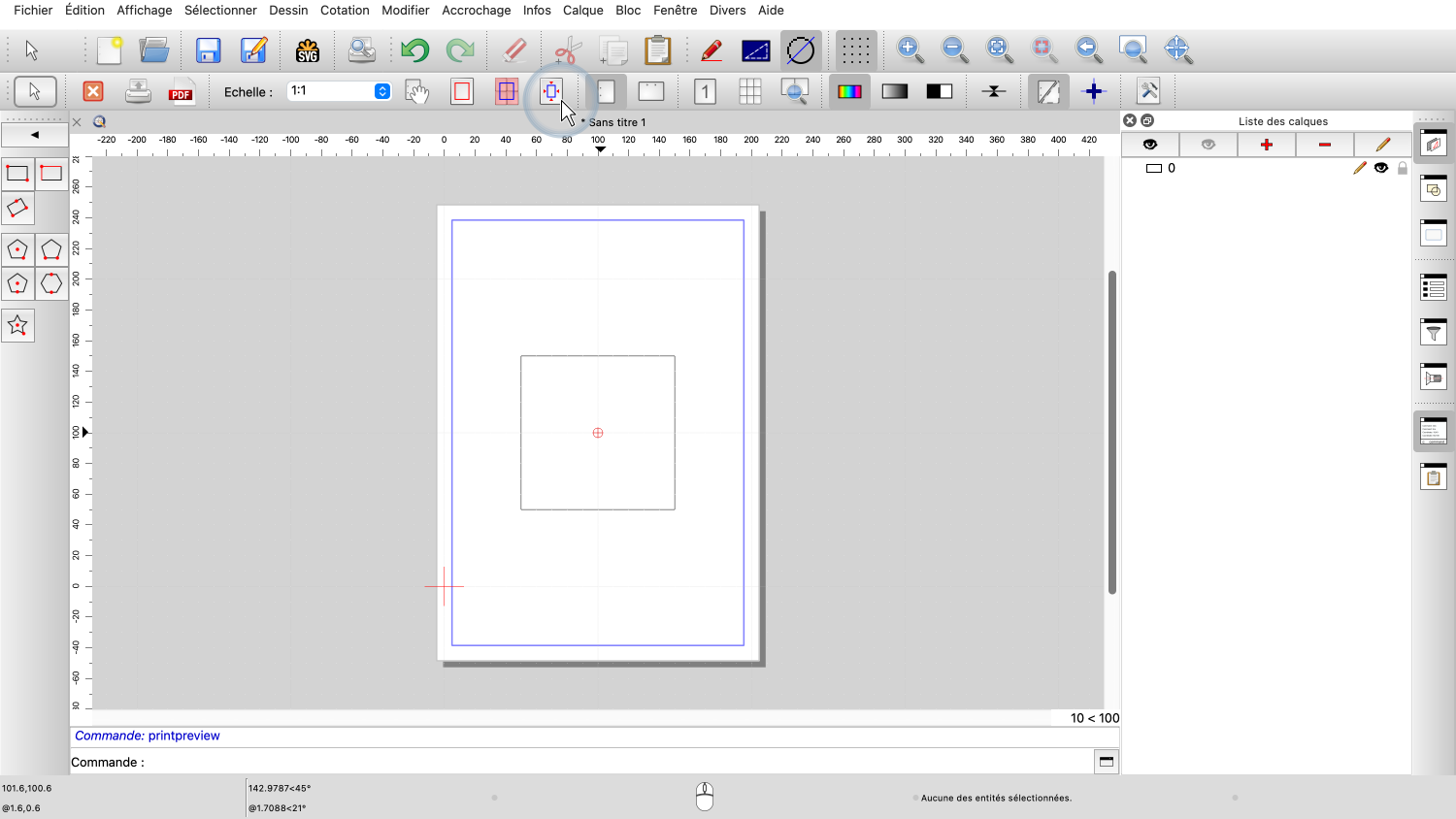
Nous utilisons le bouton de centrage automatique pour centrer le carré sur la page.
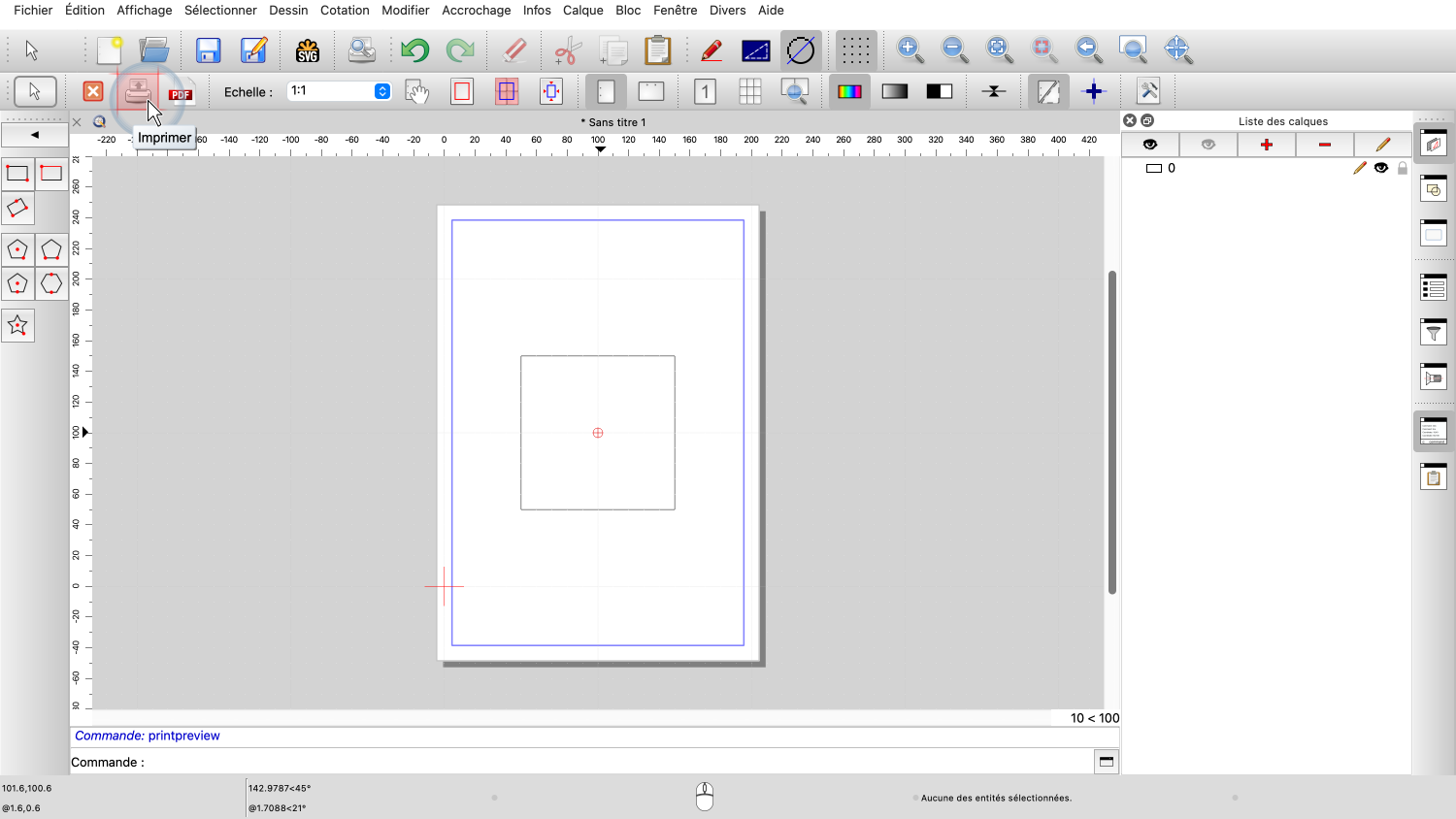
Nous imprimons le dessin en utilisant le bouton Imprimer.
Après l'impression, nous prenons la feuille de papier et mesurons soigneusement le carré imprimé avec une règle.
Nous mesurons à la fois la largeur horizontale et la hauteur verticale du carré imprimé.
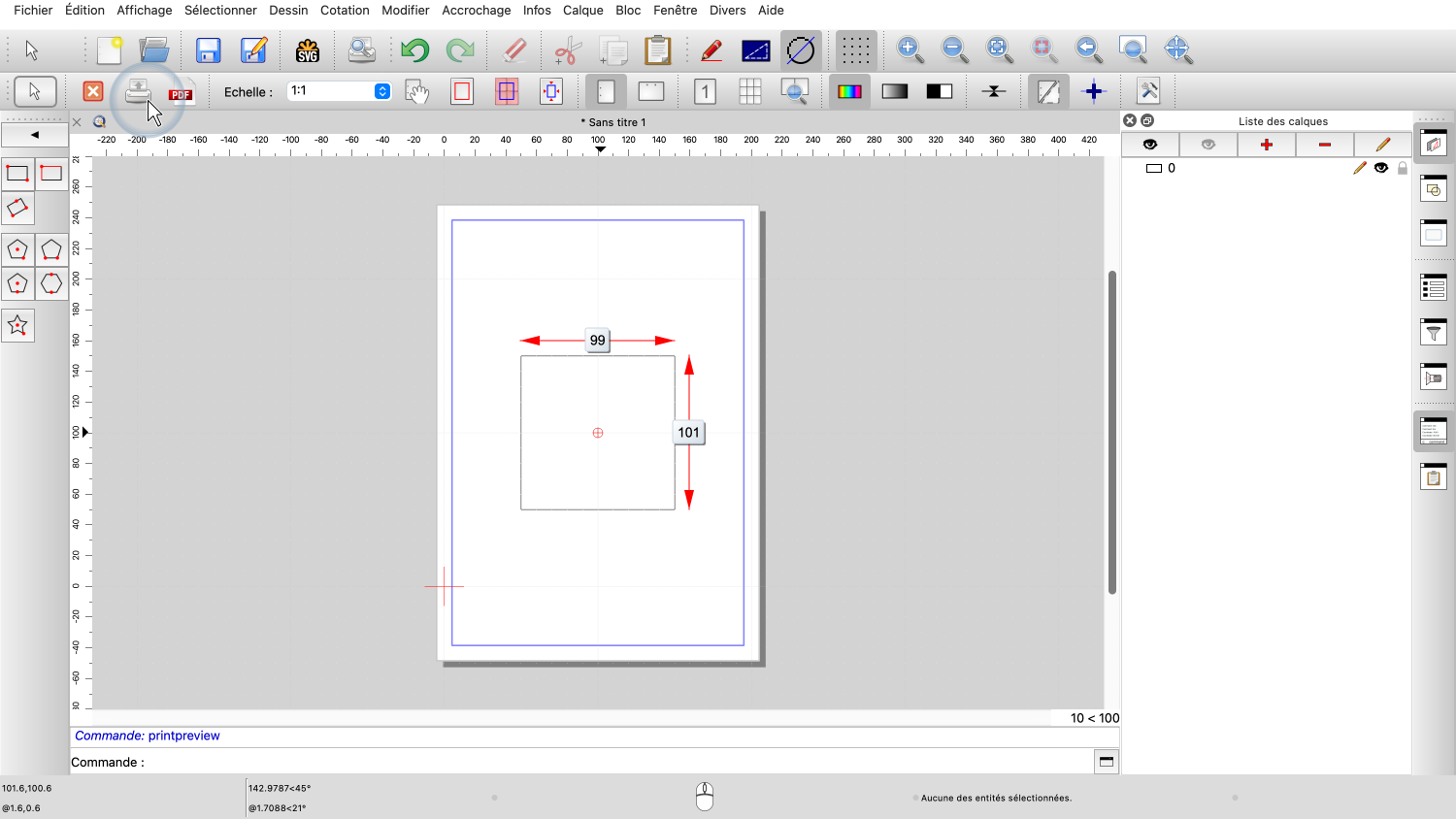
Pour cet exemple, supposons que nous avons mesuré 99 millimètres horizontalement et 101 millimètres verticalement.
Avec ces mesures, nous pouvons maintenant calculer les facteurs de calibration.
Le facteur de calibration est le rapport entre la dimension prévue et la dimension mesurée.
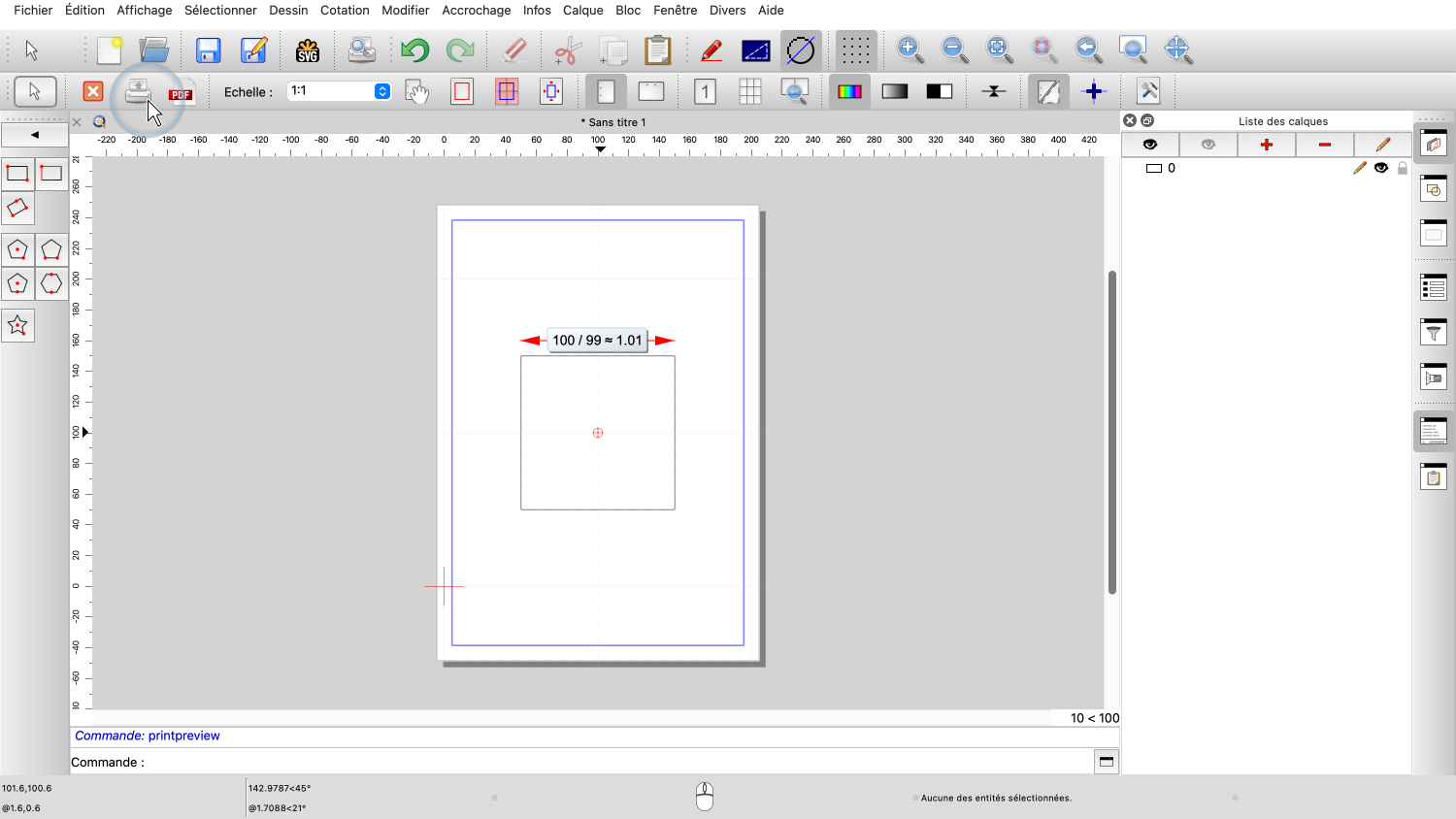
Dans notre exemple, le facteur horizontal est la largeur souhaitée 100 divisée par la valeur mesurée 99, ce qui est approximativement 1.01.
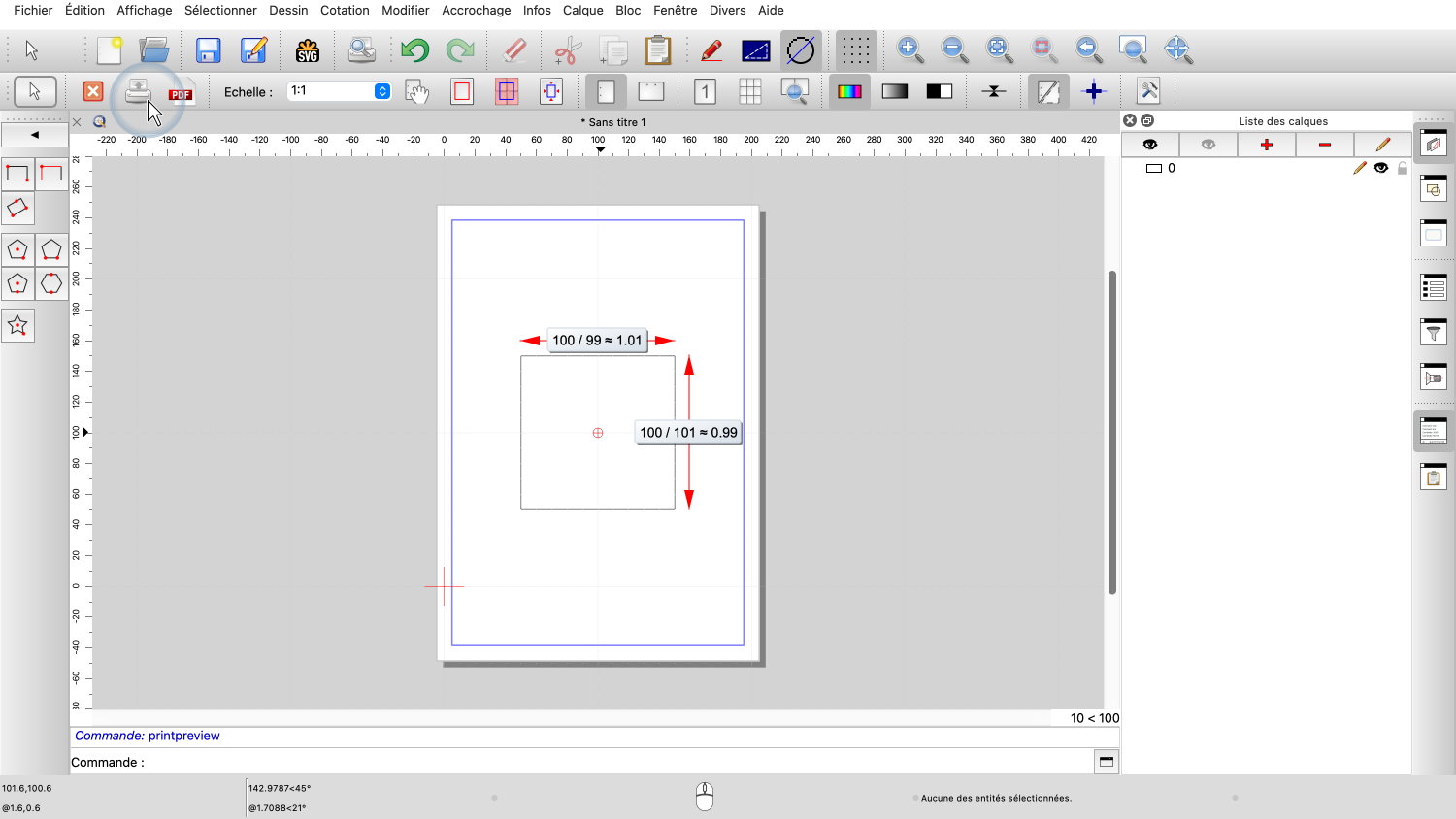
Le facteur vertical est 100 divisé par 101, ce qui est approximativement 0.99.
Nous ouvrons maintenant les préférences de l'application pour saisir ces facteurs de calibration.
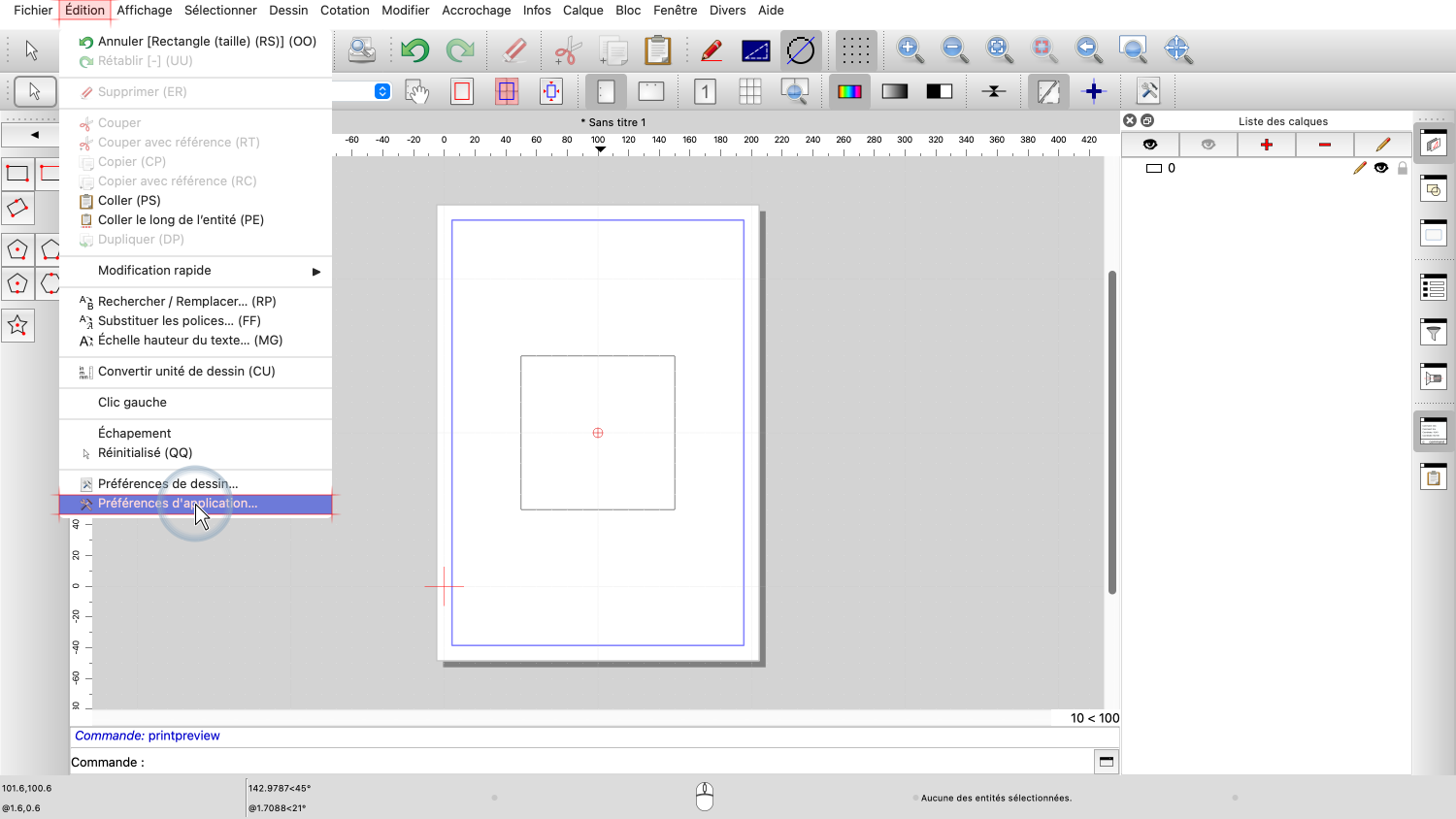
Nous allons dans Édition, puis Préférences de l'application.
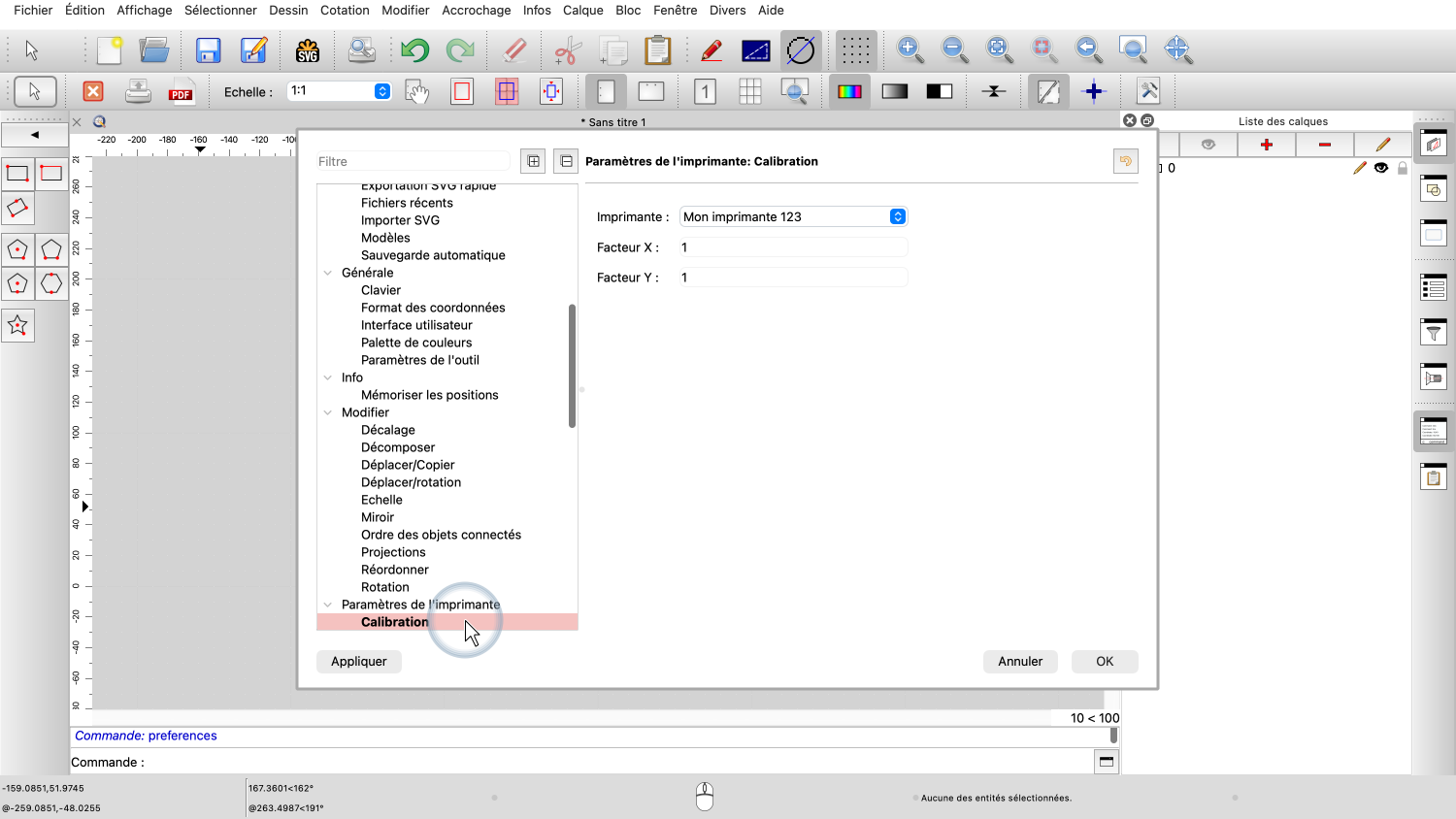
Dans la boîte de dialogue des préférences de l'application, nous naviguons vers Paramètres de l'imprimante, Calibration.
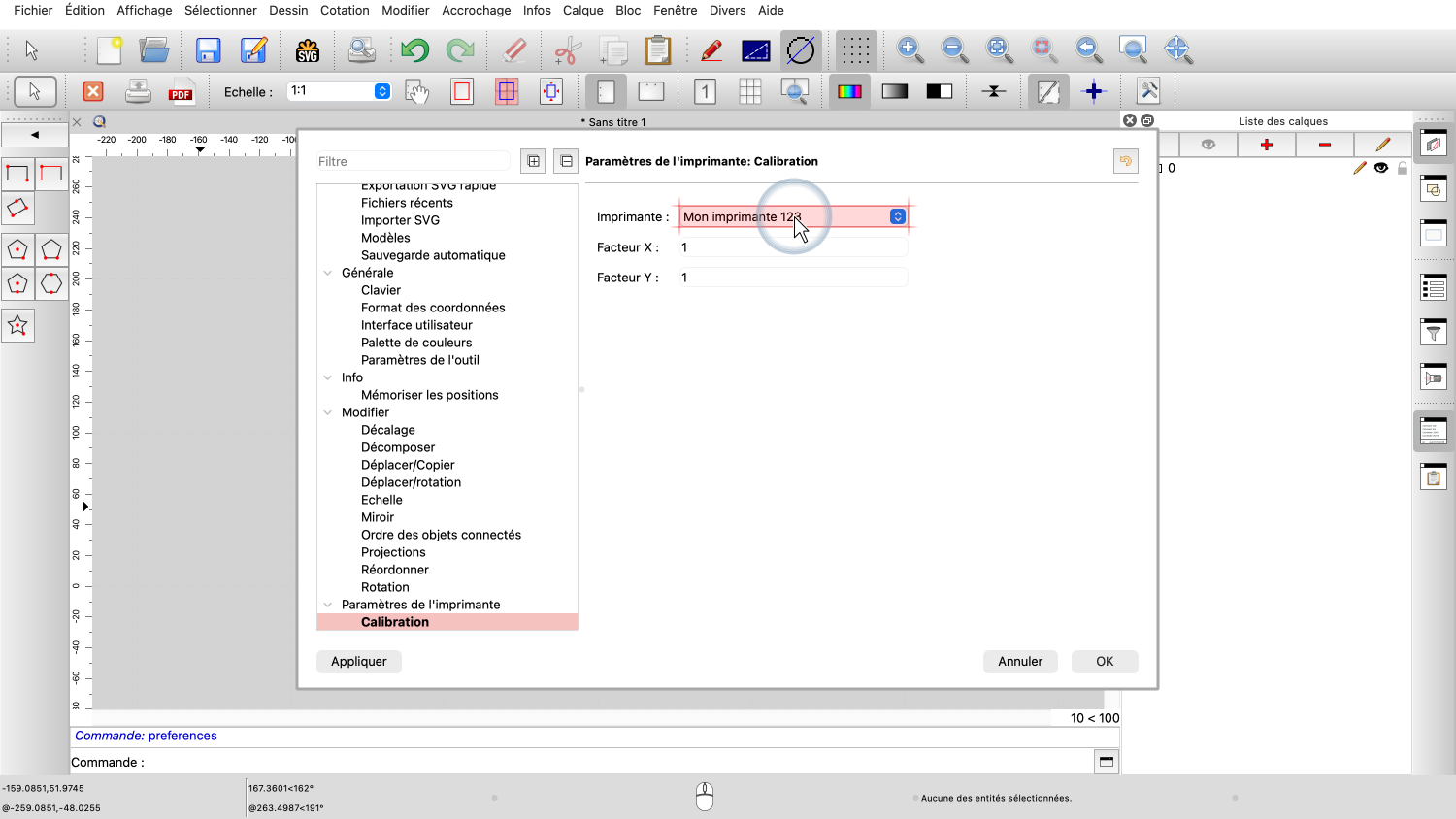
Dans la liste déroulante de l'imprimante, sélectionnez l'imprimante à étalonner. Il doit bien sûr s'agir de la même imprimante que celle utilisée pour imprimer notre carré.
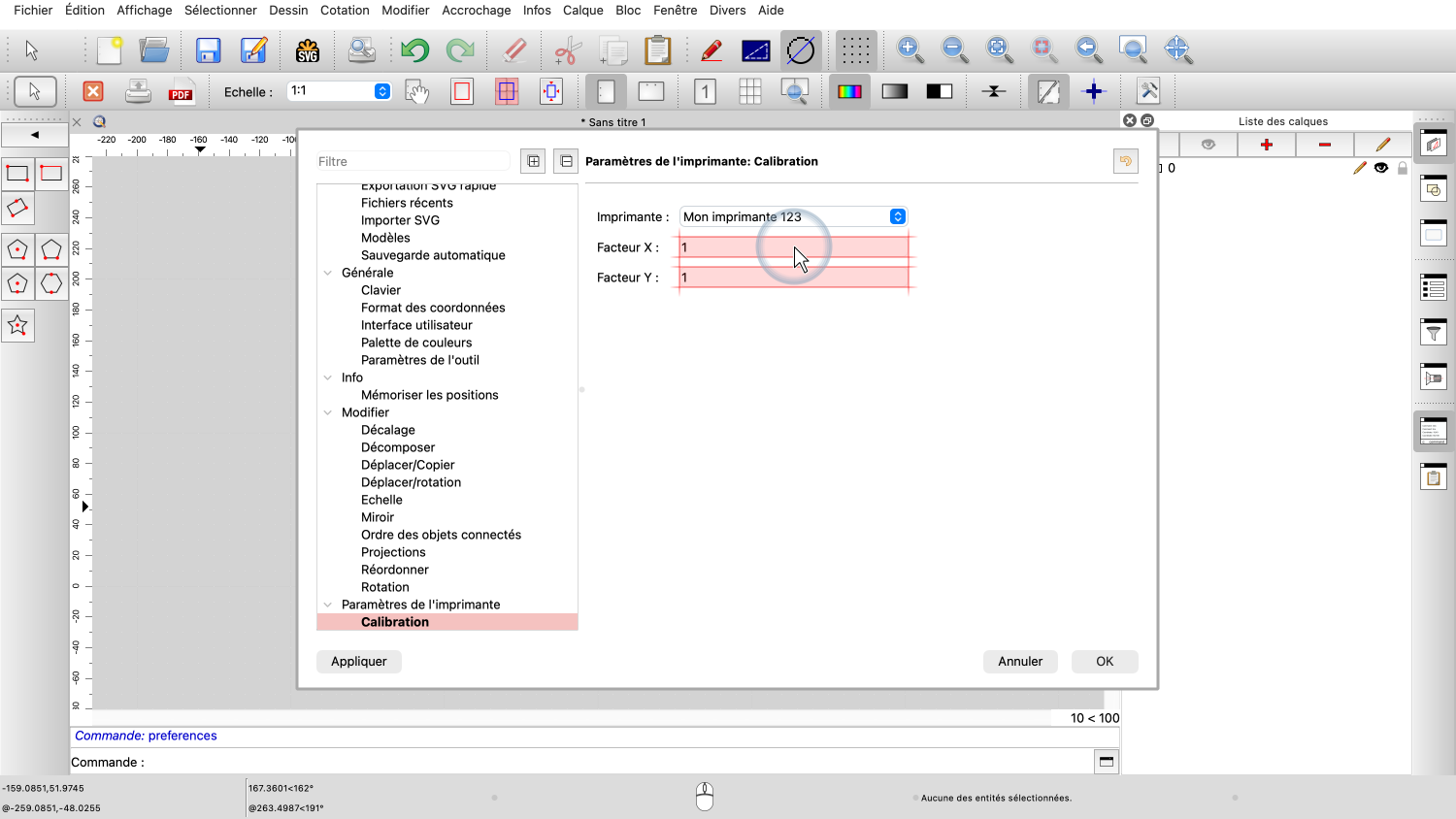
La section de calibration affiche deux champs de saisie pour les facteurs d'échelle horizontaux et verticaux.
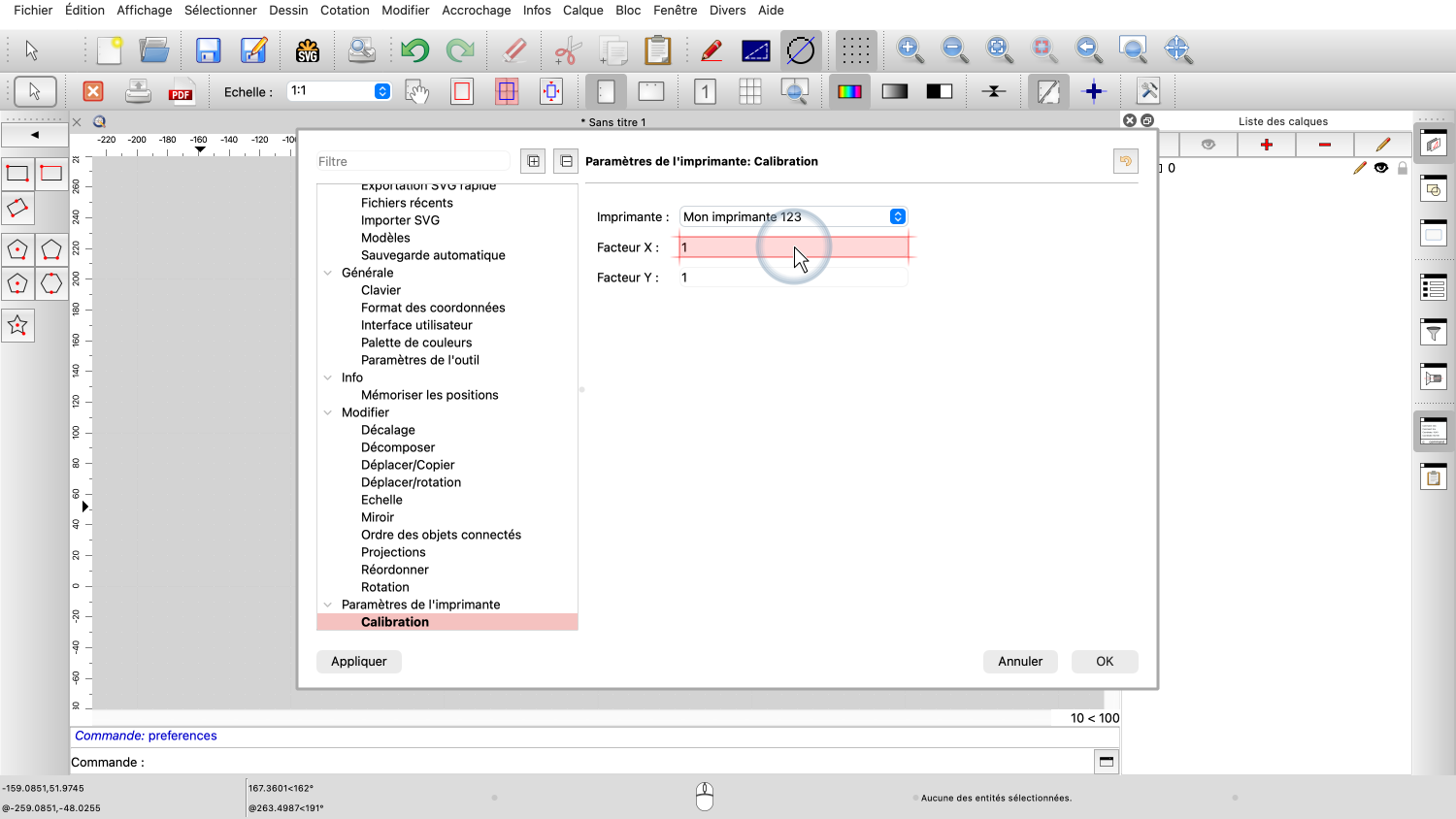
Nous saisissons le facteur de calibration horizontal dans le premier champ.
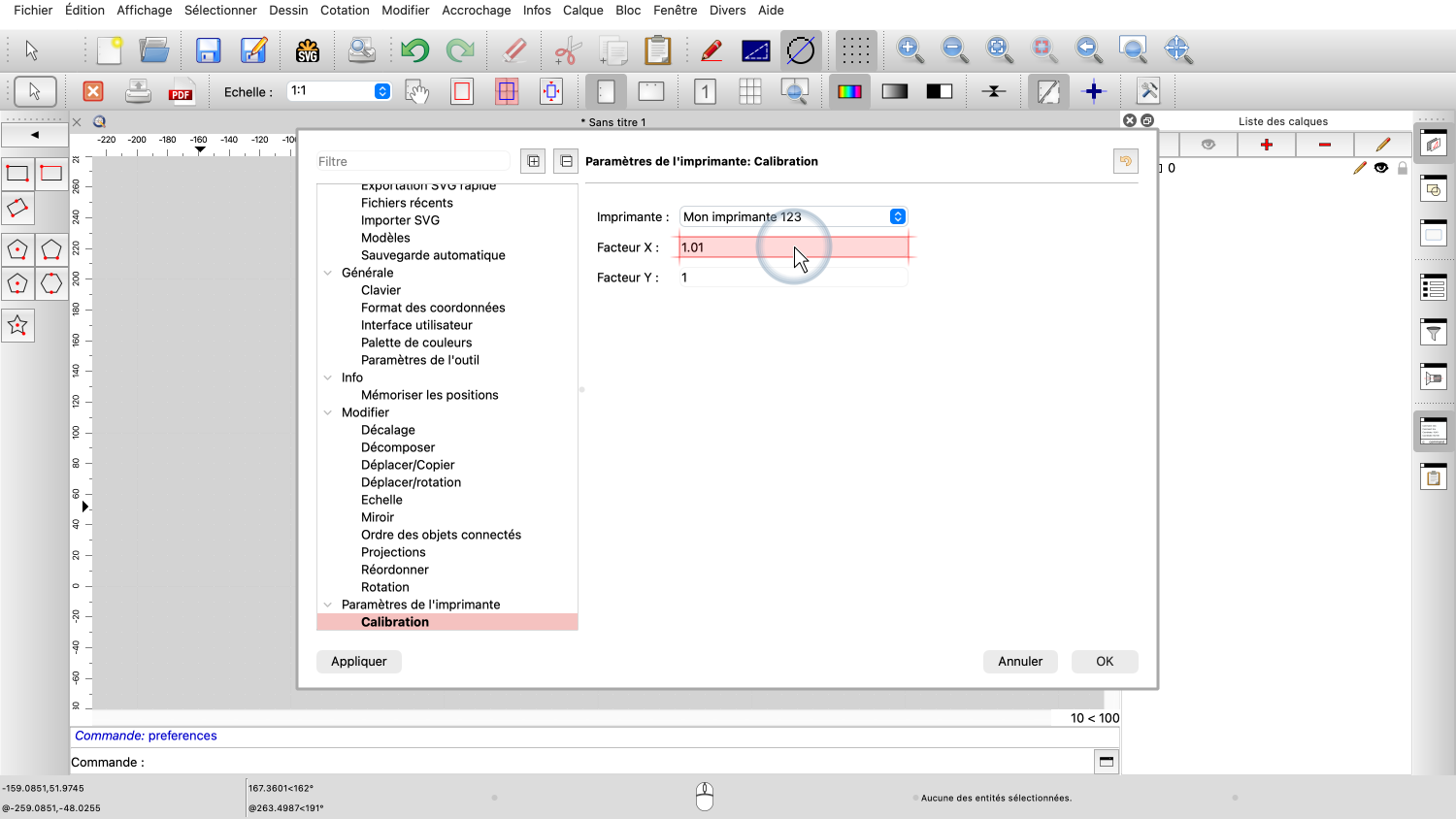
Dans notre exemple, nous saisissons 1.01 comme facteur horizontal.
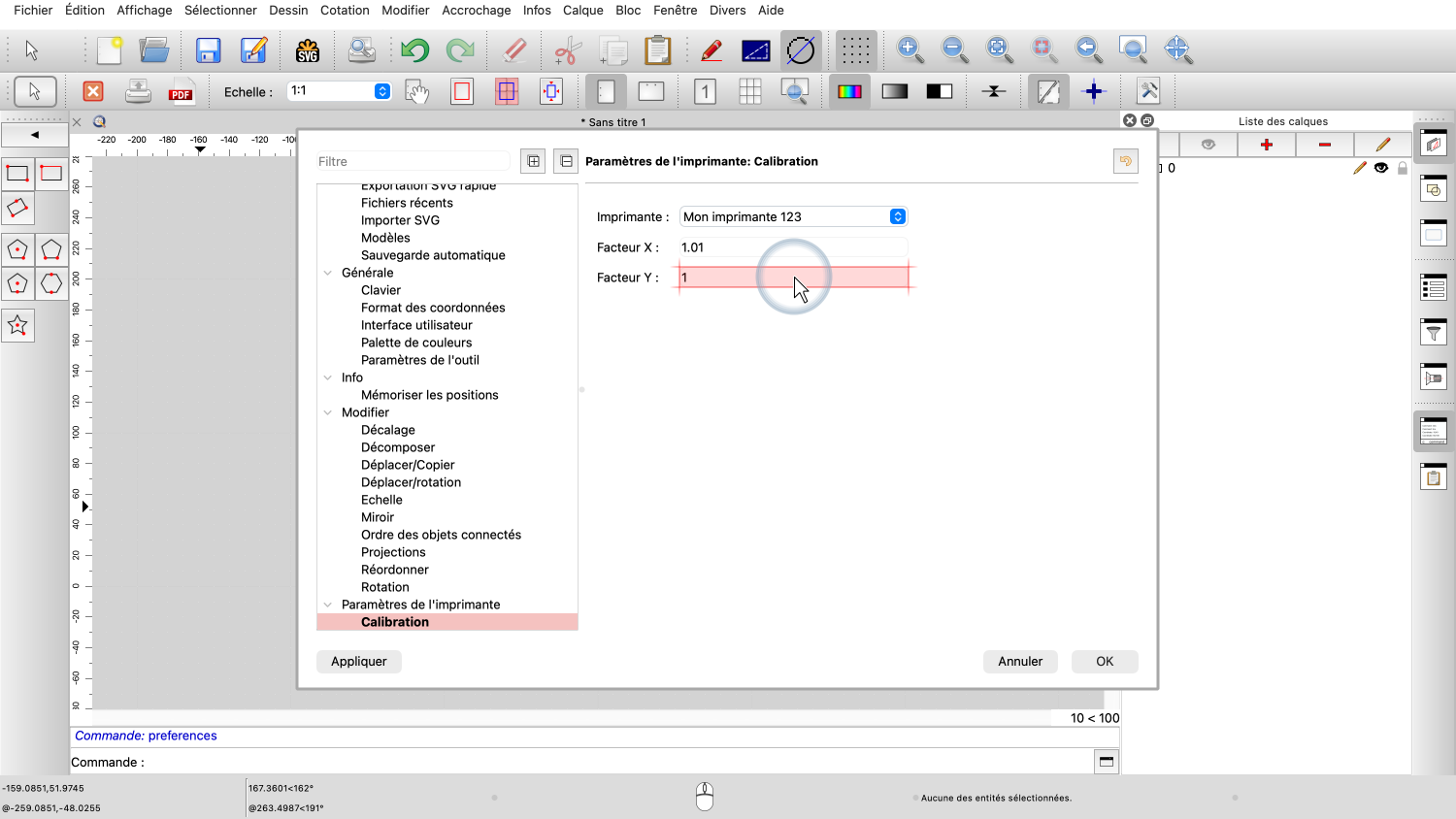
Nous saisissons le facteur de calibration vertical dans le deuxième champ.
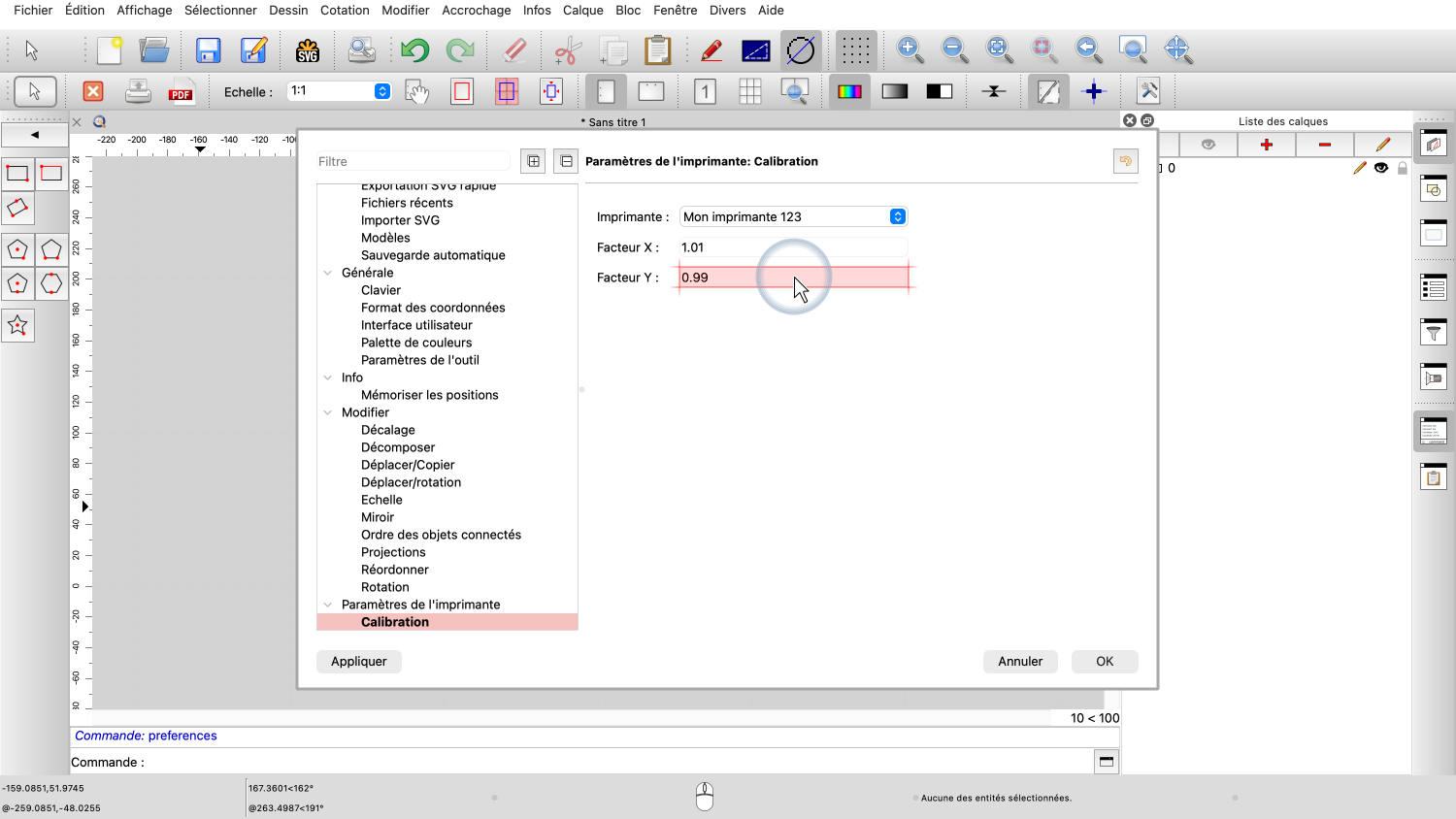
Dans notre exemple, nous saisissons 0.99 comme facteur vertical.
Les facteurs de calibration sont maintenant enregistrés dans les préférences de l'application.
QCAD appliquera ces facteurs chaque fois que nous imprimerons un dessin avec cette imprimante, compensant ainsi les imprécisions de notre imprimante.
Pour vérifier la calibration, nous pouvons imprimer à nouveau le même carré et le mesurer une nouvelle fois.
Cette fois, les dimensions imprimées devraient être bien plus proches des 100 millimètres prévus.
Si le résultat n'est toujours pas suffisamment précis, nous pouvons répéter le processus et affiner davantage les facteurs de calibration.
Gardez à l'esprit que le papier n'est pas un matériau de précision. Comme il réagit rapidement aux changements d'humidité, nous devons toujours nous attendre à de légères erreurs dimensionnelles.
Vous devriez maintenant être en mesure de calibrer votre imprimante dans QCAD afin que les impressions correspondent aux dimensions réelles prévues.
N'oubliez pas de pratiquer cela avec votre propre installation.
Merci d'avoir regardé ce tutoriel QCAD.