
Transcripción del vídeo
En este tutorial de QCAD, vamos a calibrar la impresora.
La calibración de la impresora garantiza que los dibujos impresos desde QCAD coincidan con sus dimensiones reales previstas.
Incluso al imprimir a escala 1:1, la mayoría de las impresoras no reproducen las dimensiones con perfecta precisión.
Una línea de 100 milímetros en un dibujo podría imprimirse como 99 o 101 milímetros en papel.
Esta pequeña desviación puede importar cuando la impresión se utiliza como plantilla o debe compararse con un objeto físico.
QCAD ofrece una función de calibración de impresora que nos permite corregir este tipo de imprecisiones.
Para calibrar la impresora, comenzamos dibujando un cuadrado simple con un lado de 100 milímetros.
También podríamos dibujar un cuadrado de 4 por 4 pulgadas en su lugar, pero para este tutorial usamos 100 milímetros.
Introducimos las dimensiones del rectángulo como 100 por 100 unidades.
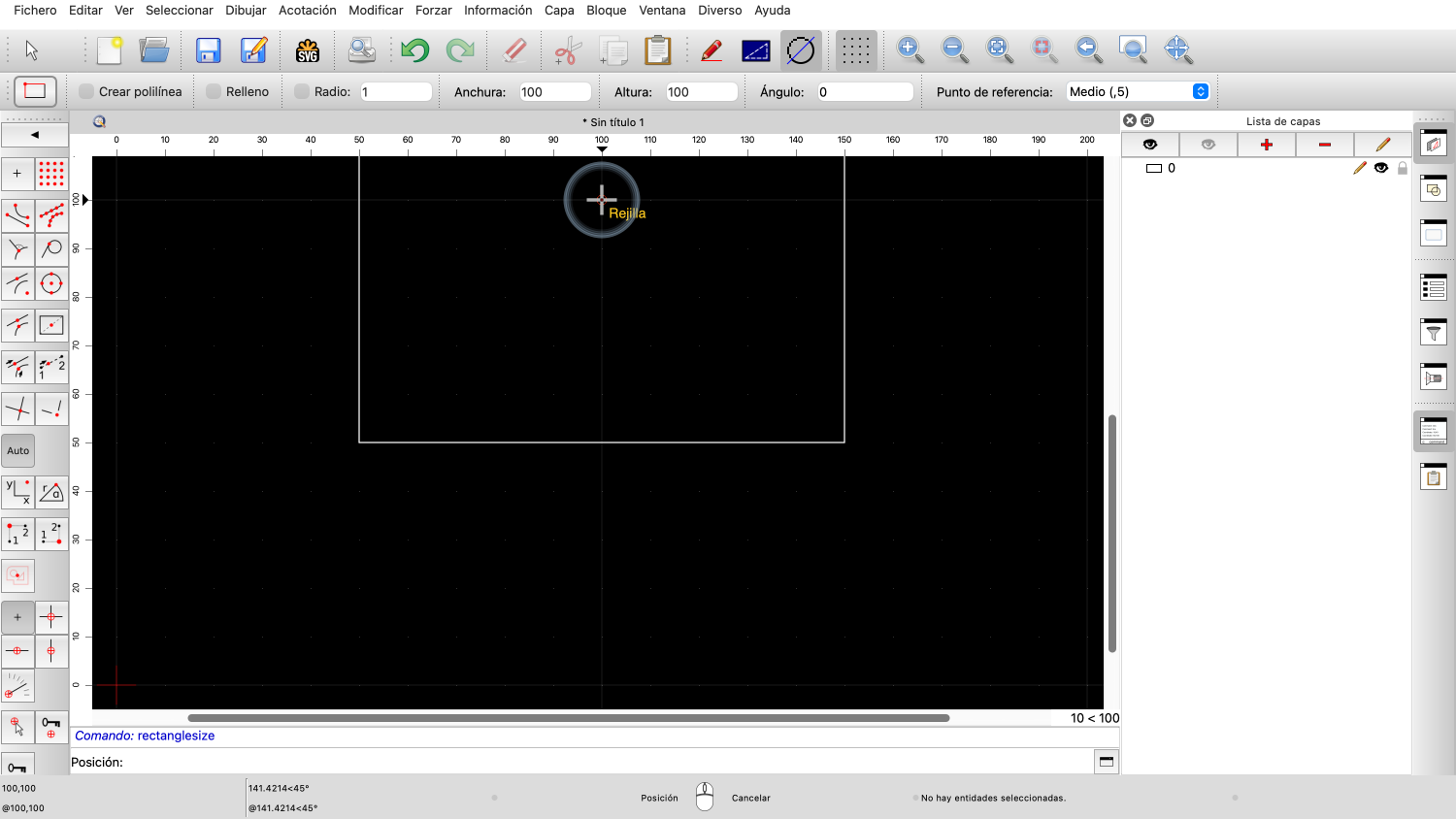
Hacemos clic en algún lugar para establecer el centro del cuadrado.
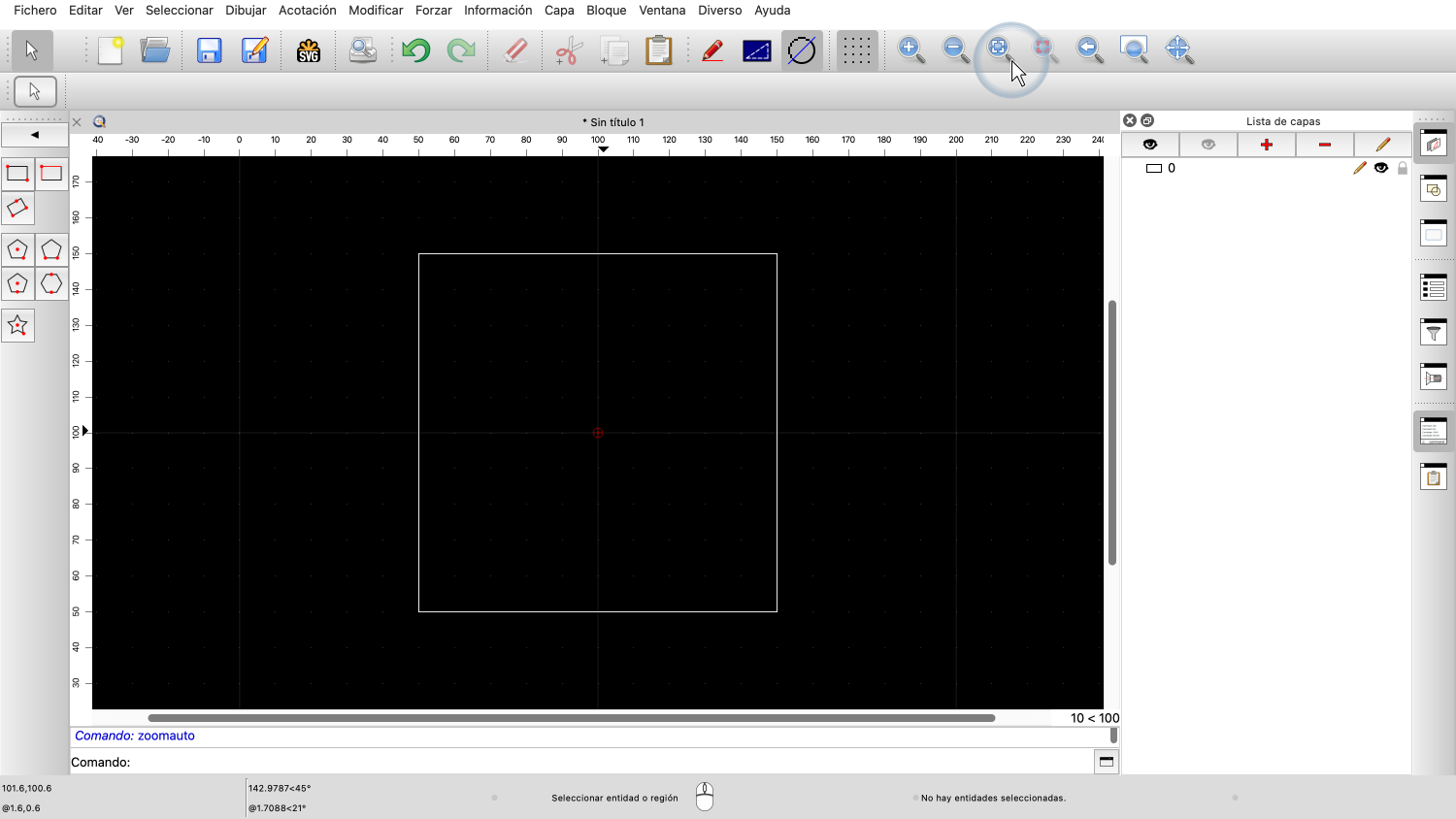
Ahora tenemos un cuadrado de 100 por 100 milímetros en nuestro dibujo.
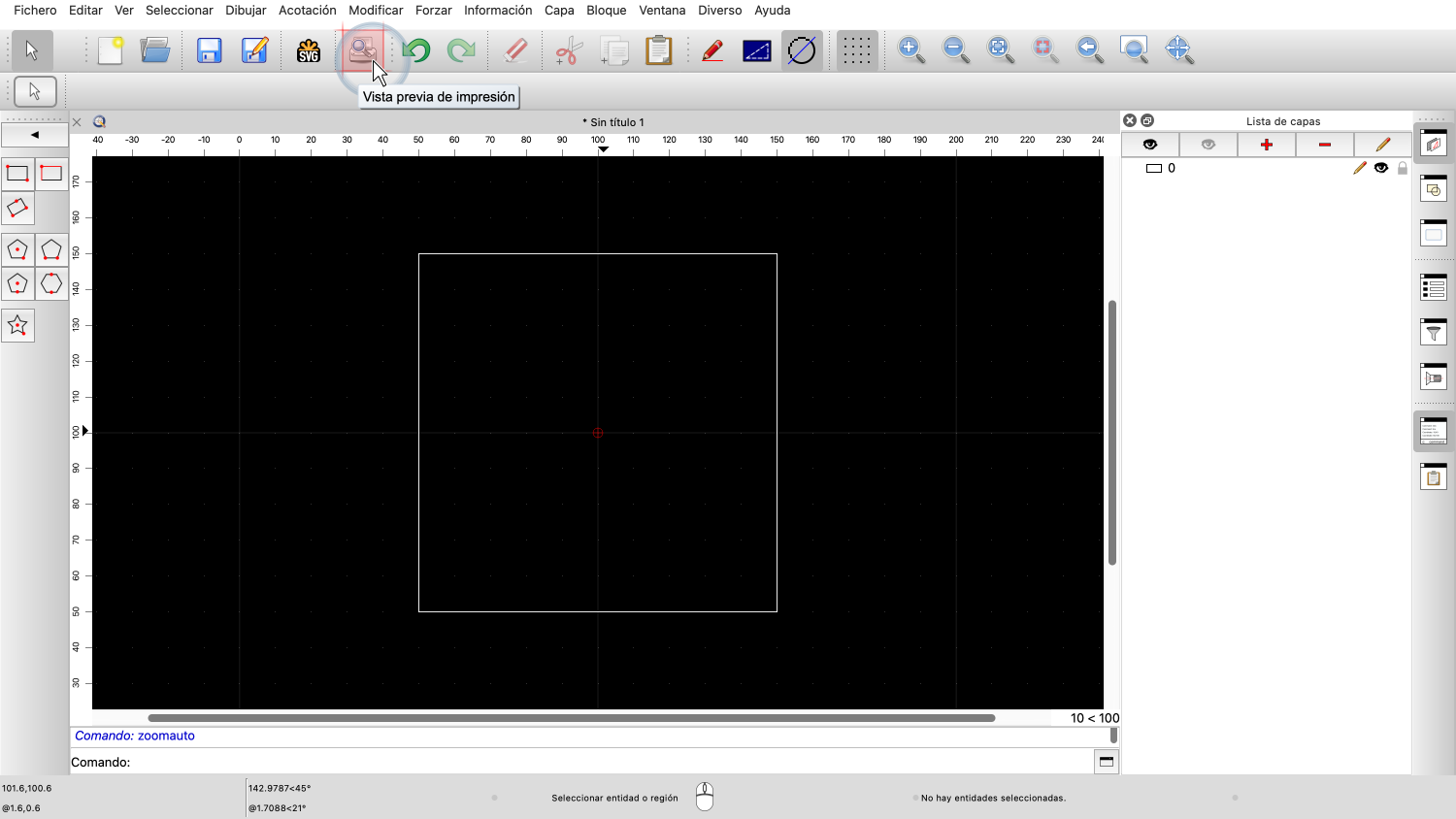
A continuación, cambiamos a la vista previa de impresión para preparar el dibujo para imprimir.
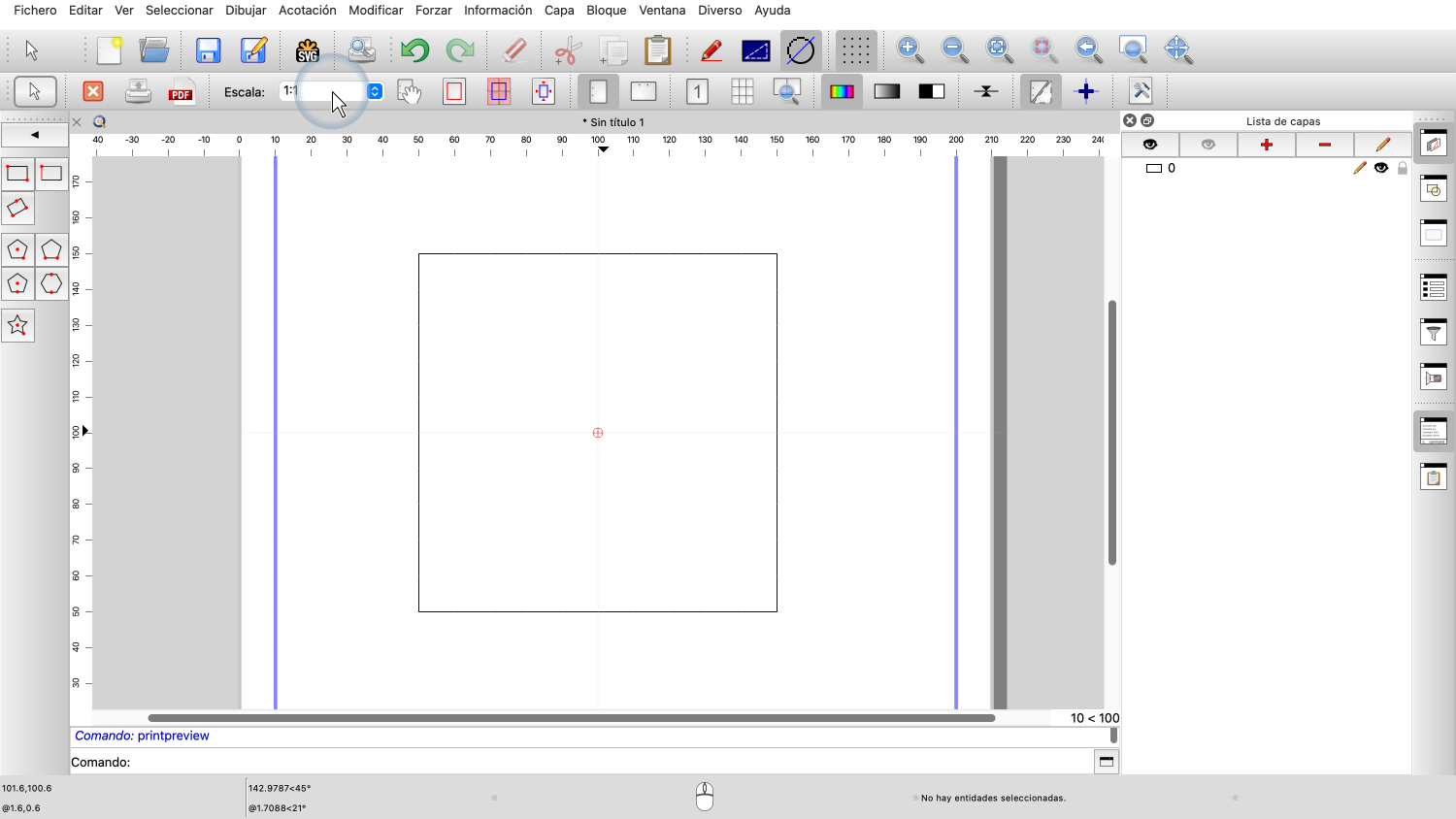
En la vista previa de impresión, nos aseguramos de que la escala esté configurada en 1:1 para imprimir el cuadrado en su tamaño real.
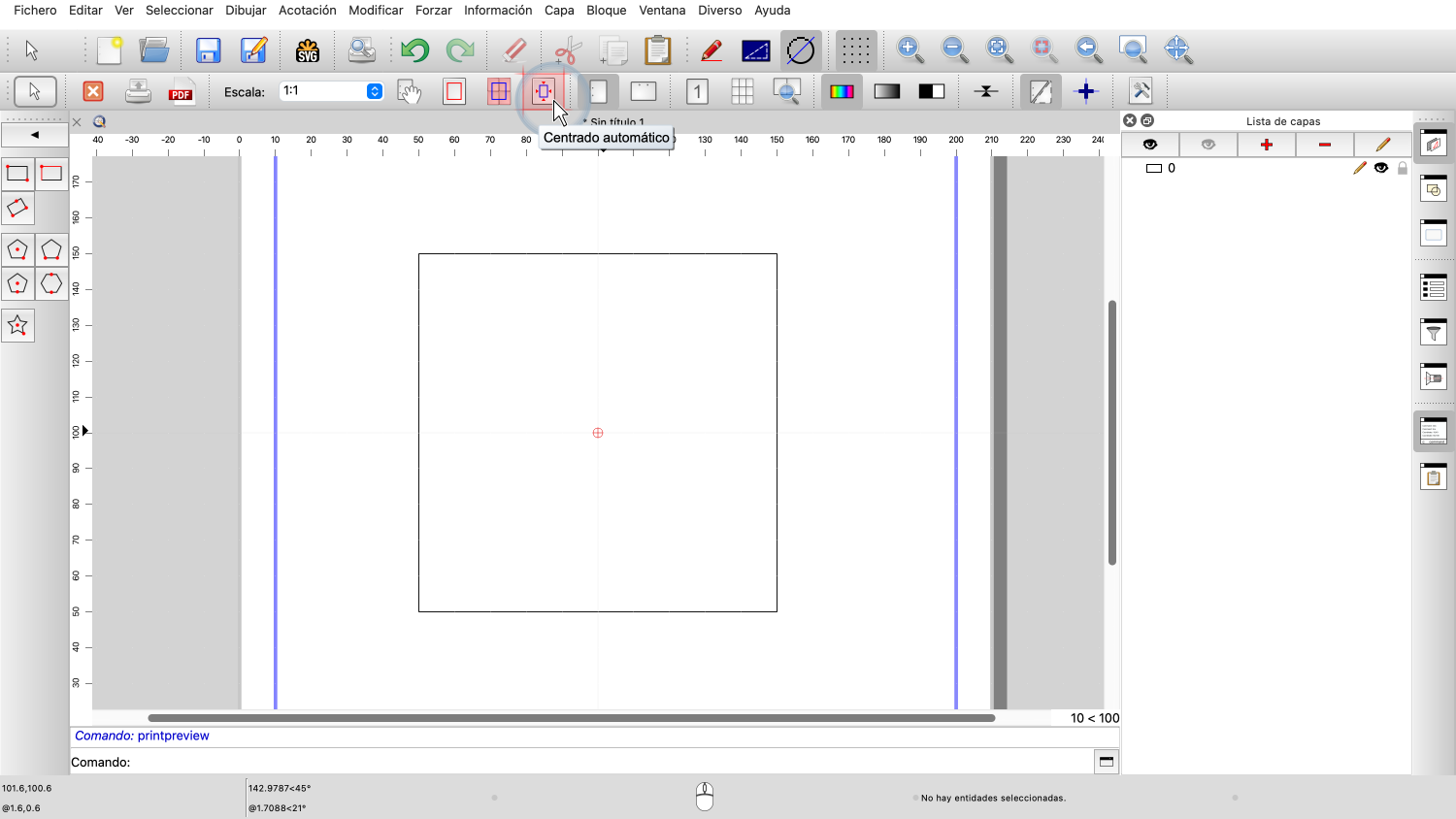
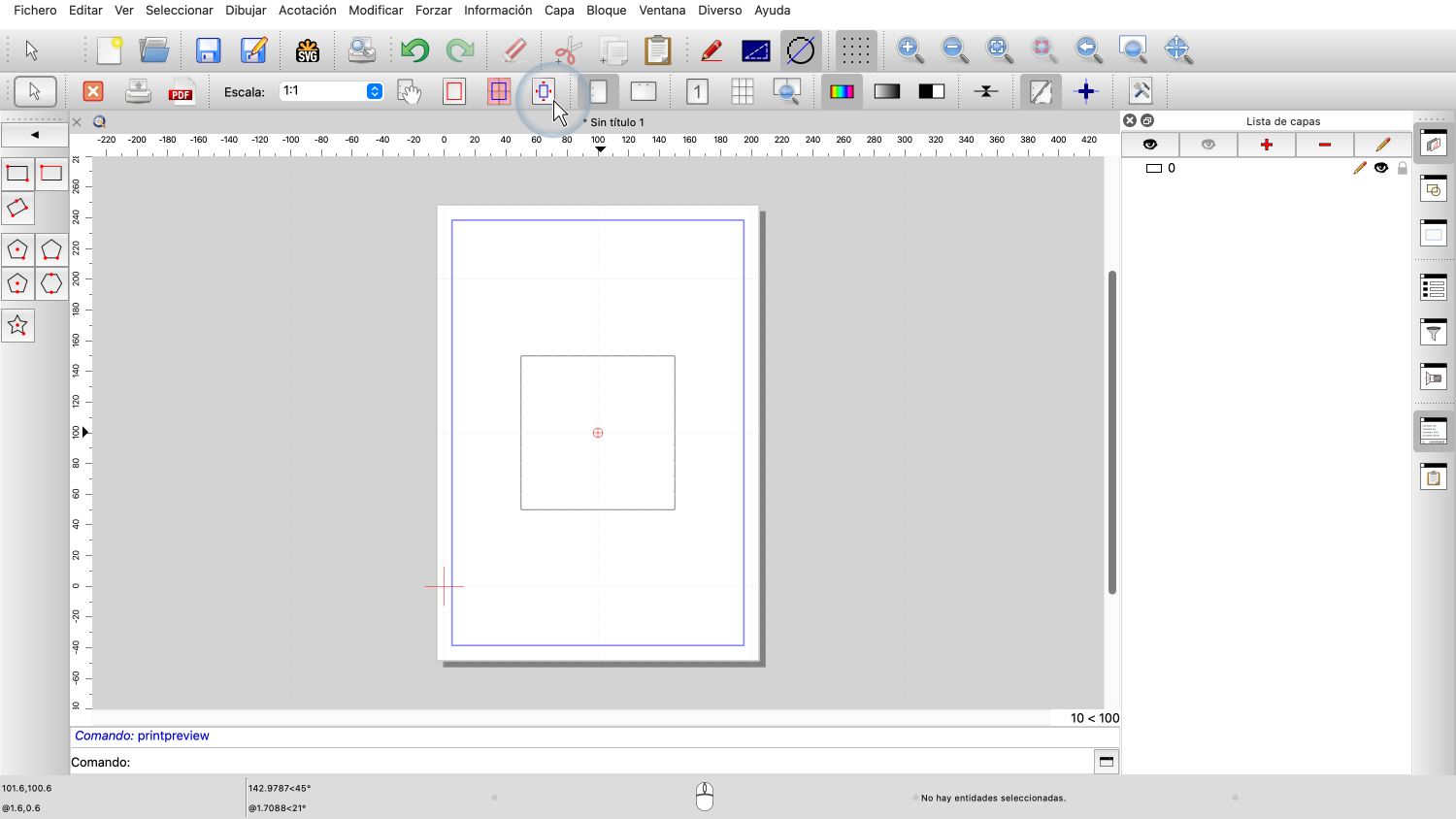
Usamos el botón de centrado automático para centrar el cuadrado en la página.
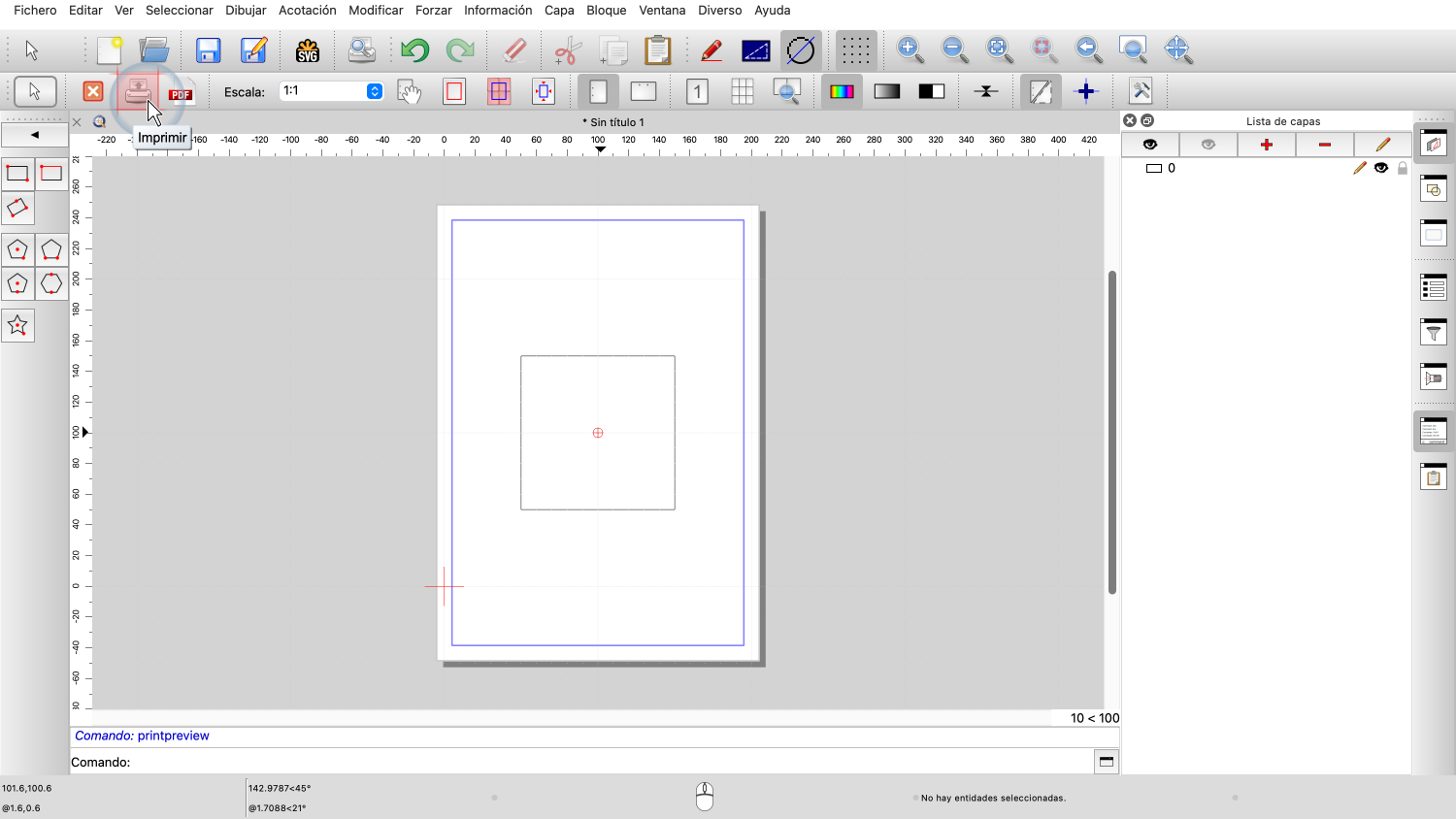
Imprimimos el dibujo utilizando el botón de impresión.
Después de imprimir, tomamos la hoja de papel y medimos cuidadosamente el cuadrado impreso con una regla.
Medimos tanto el ancho horizontal como la altura vertical del cuadrado impreso.
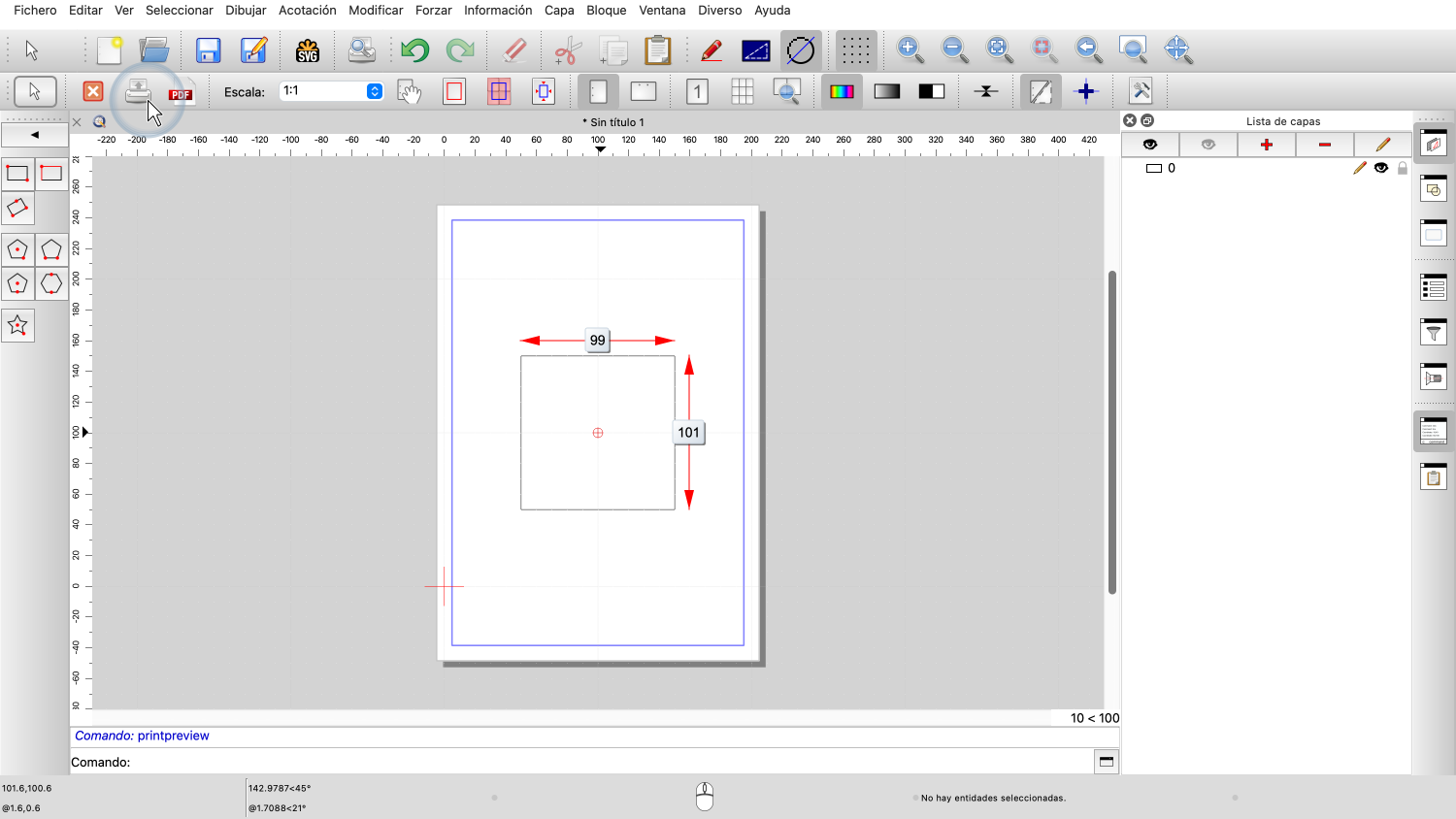
Para este ejemplo, supongamos que medimos 99 milímetros horizontalmente y 101 milímetros verticalmente.
Con estas medidas, podemos ahora calcular los factores de calibración.
El factor de calibración es la razón entre la dimensión prevista y la dimensión medida.
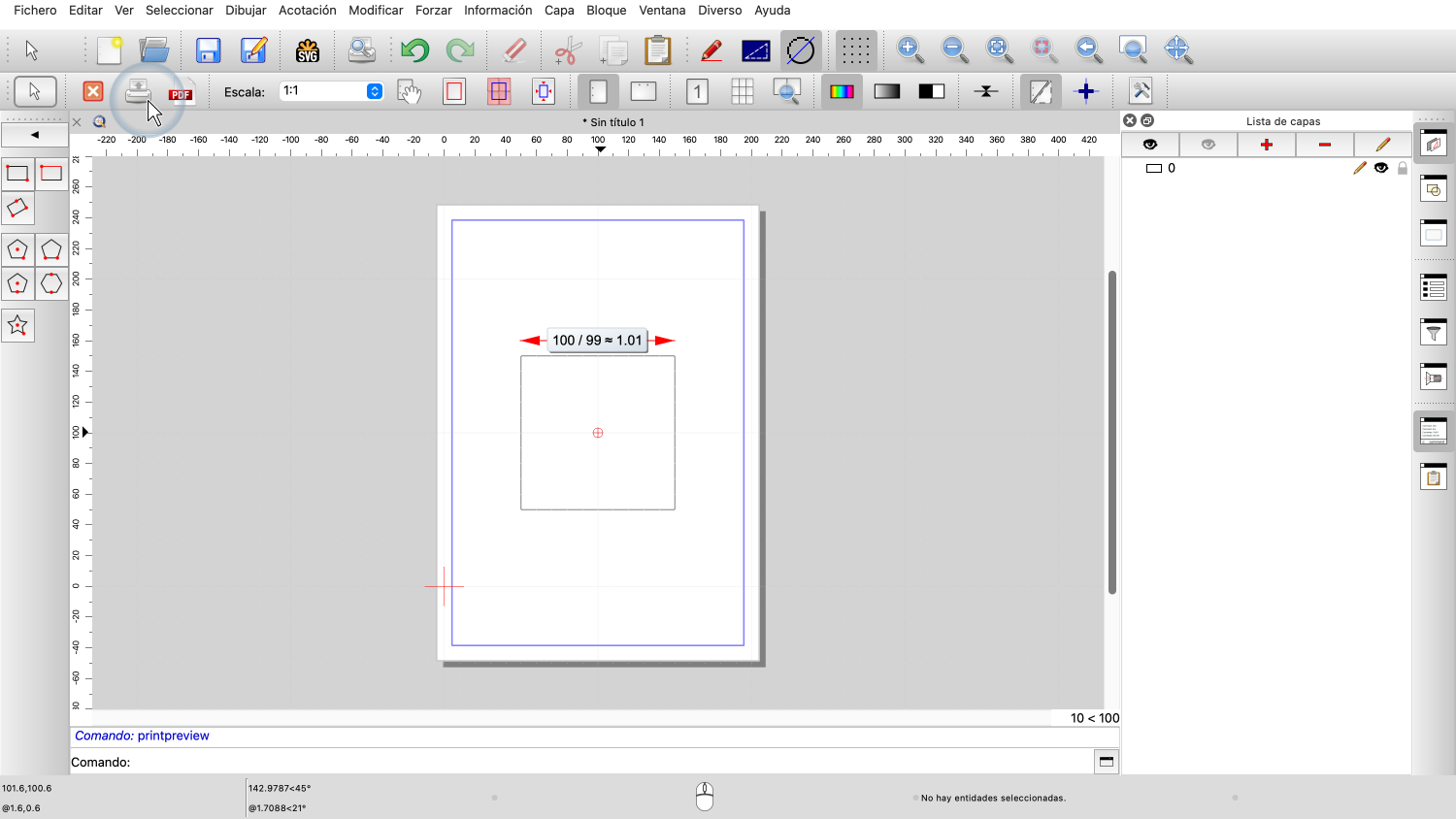
En nuestro ejemplo, el factor horizontal es el ancho deseado 100 dividido entre el valor medido 99, que es aproximadamente 1.01.
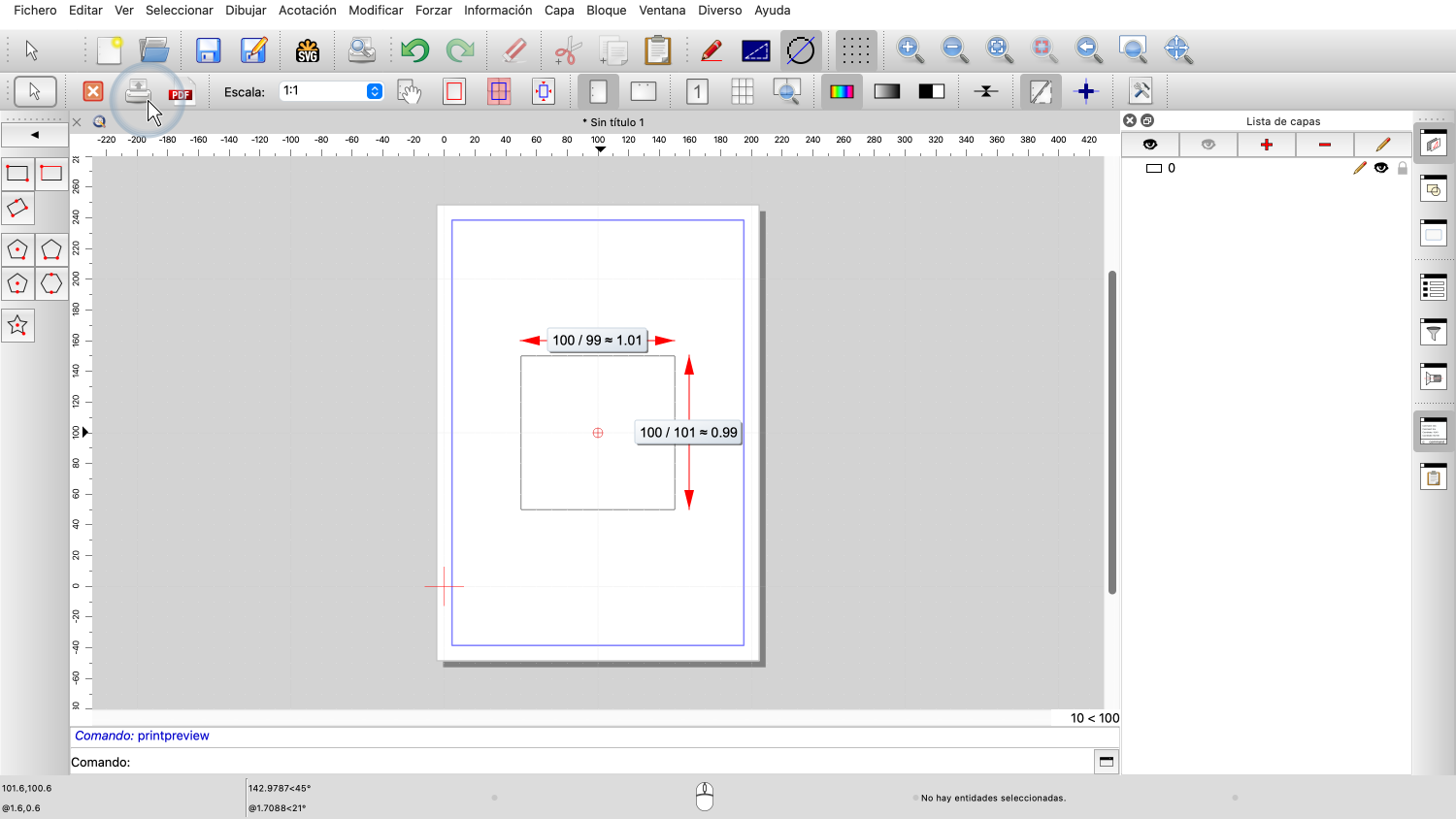
El factor vertical es 100 dividido entre 101, que es aproximadamente 0.99.
Ahora abrimos las preferencias de la aplicación para introducir estos factores de calibración.
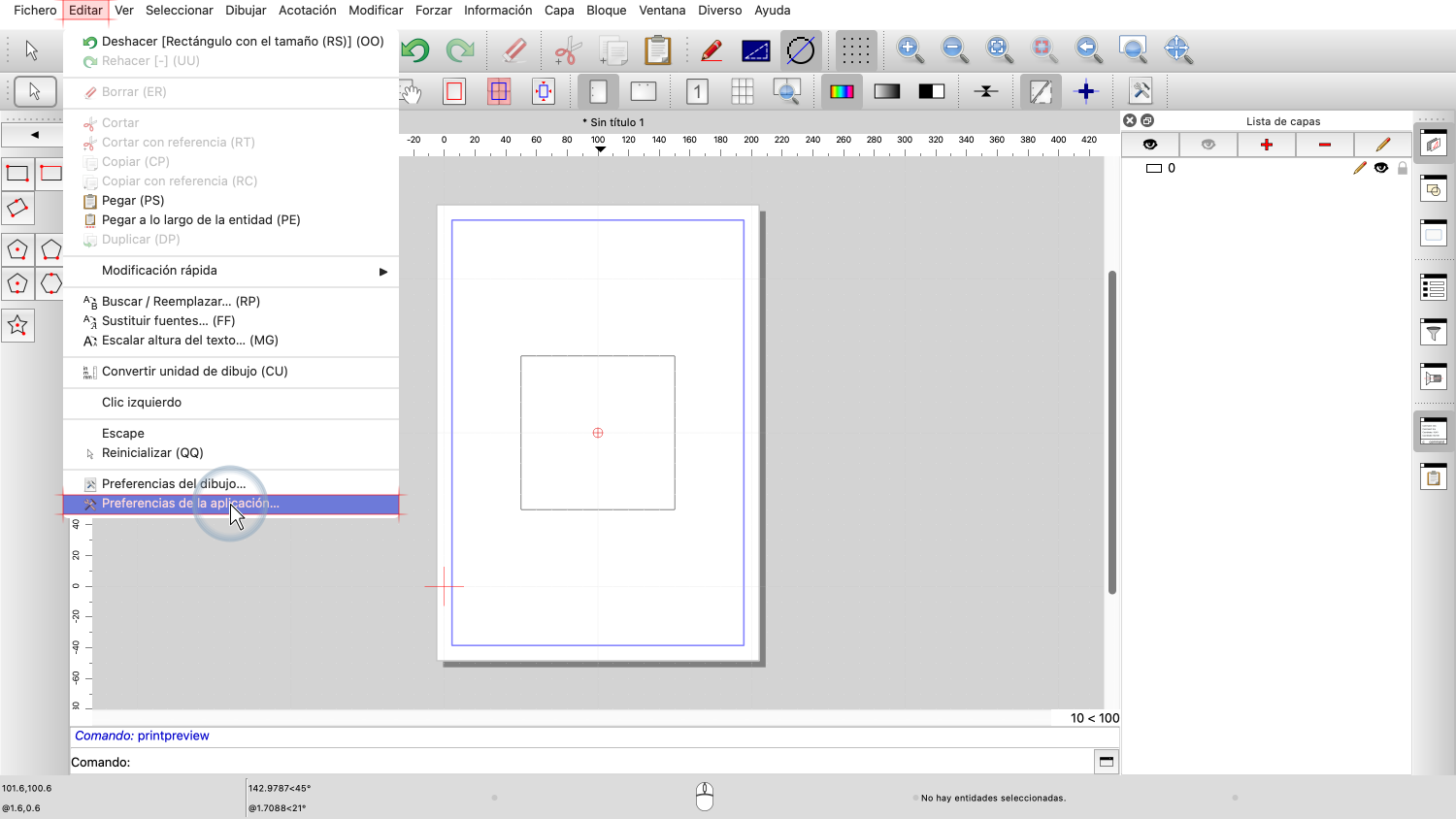
Vamos a Editar, luego a Preferencias de la aplicación.
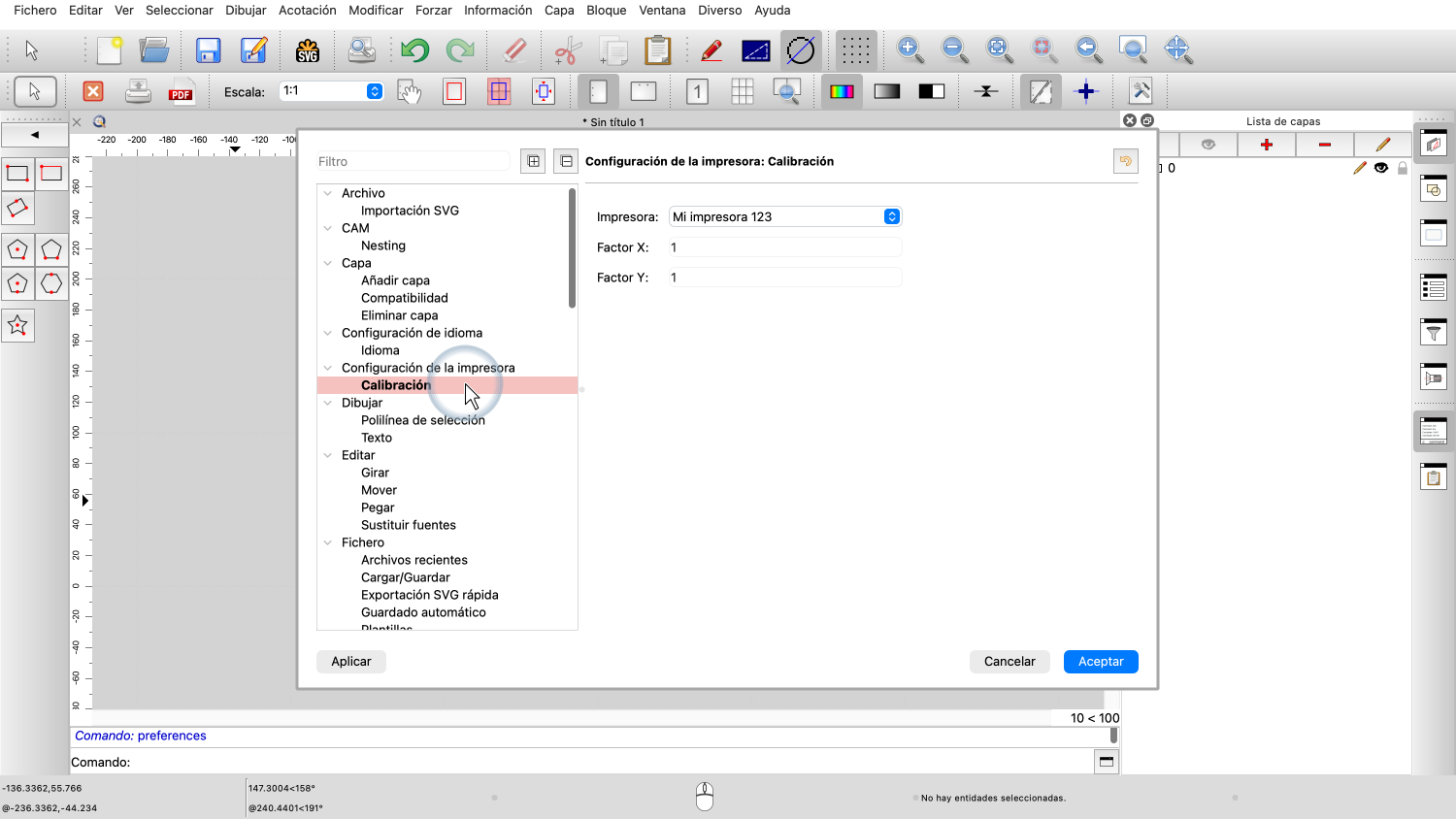
En el cuadro de diálogo de preferencias de la aplicación, navegamos a Configuración de la impresora, Calibración.
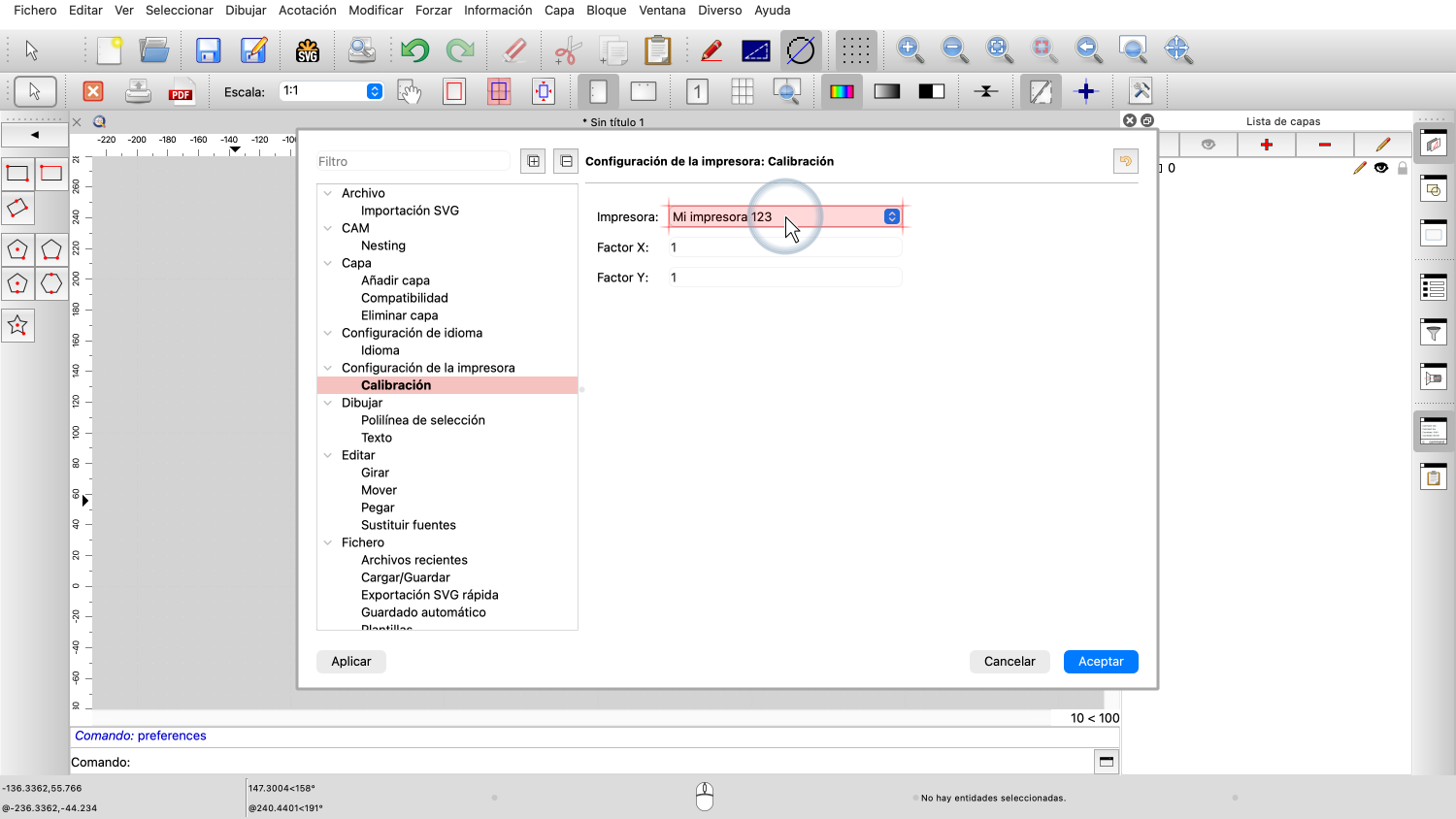
En el menú desplegable de la impresora, seleccione la impresora a calibrar. Por supuesto, debe ser la misma impresora que usamos para imprimir nuestro cuadrado.
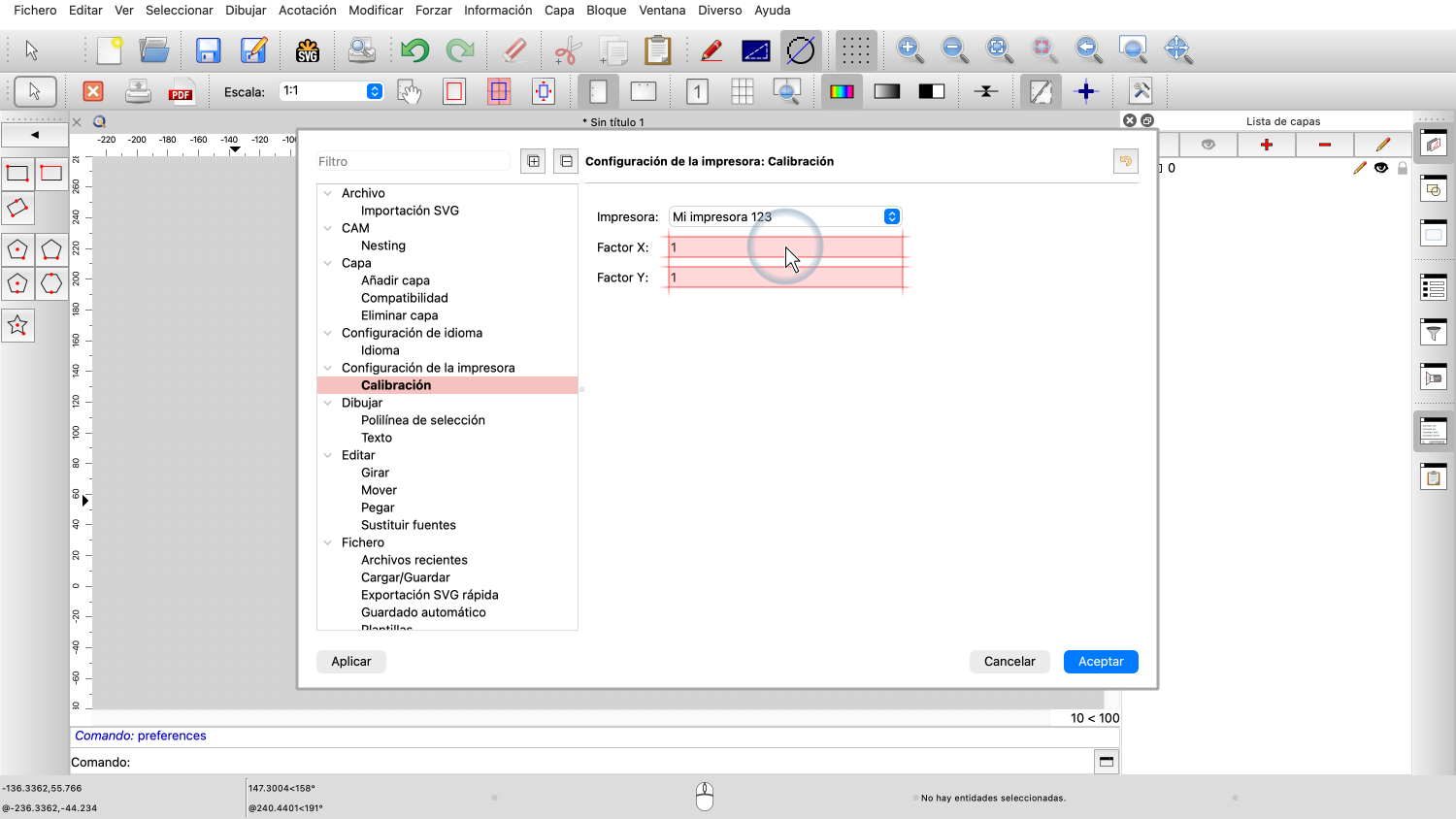
La sección de calibración muestra dos campos de entrada para los factores de escala horizontal y vertical.
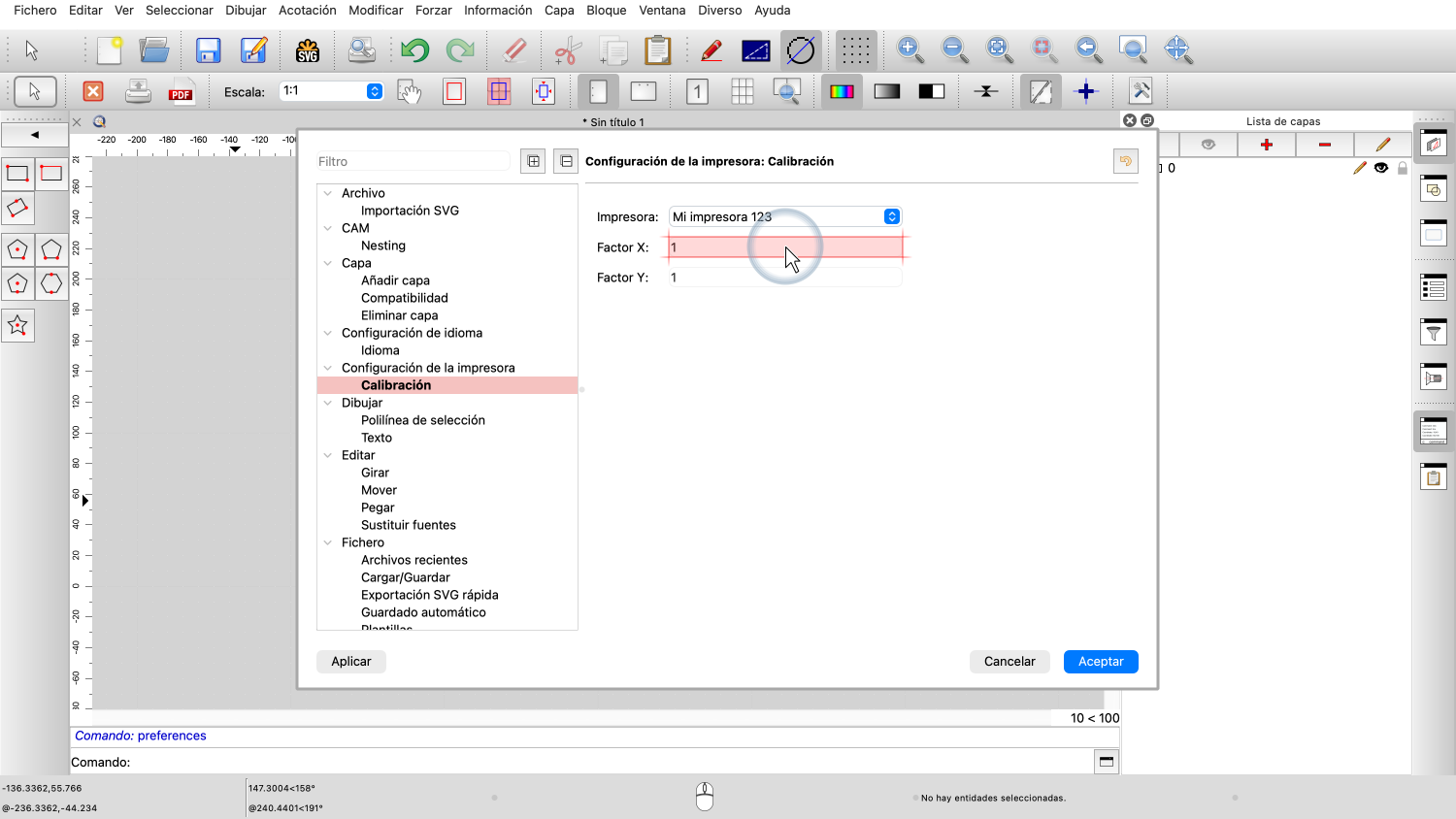
Introducimos el factor de calibración horizontal en el primer campo.
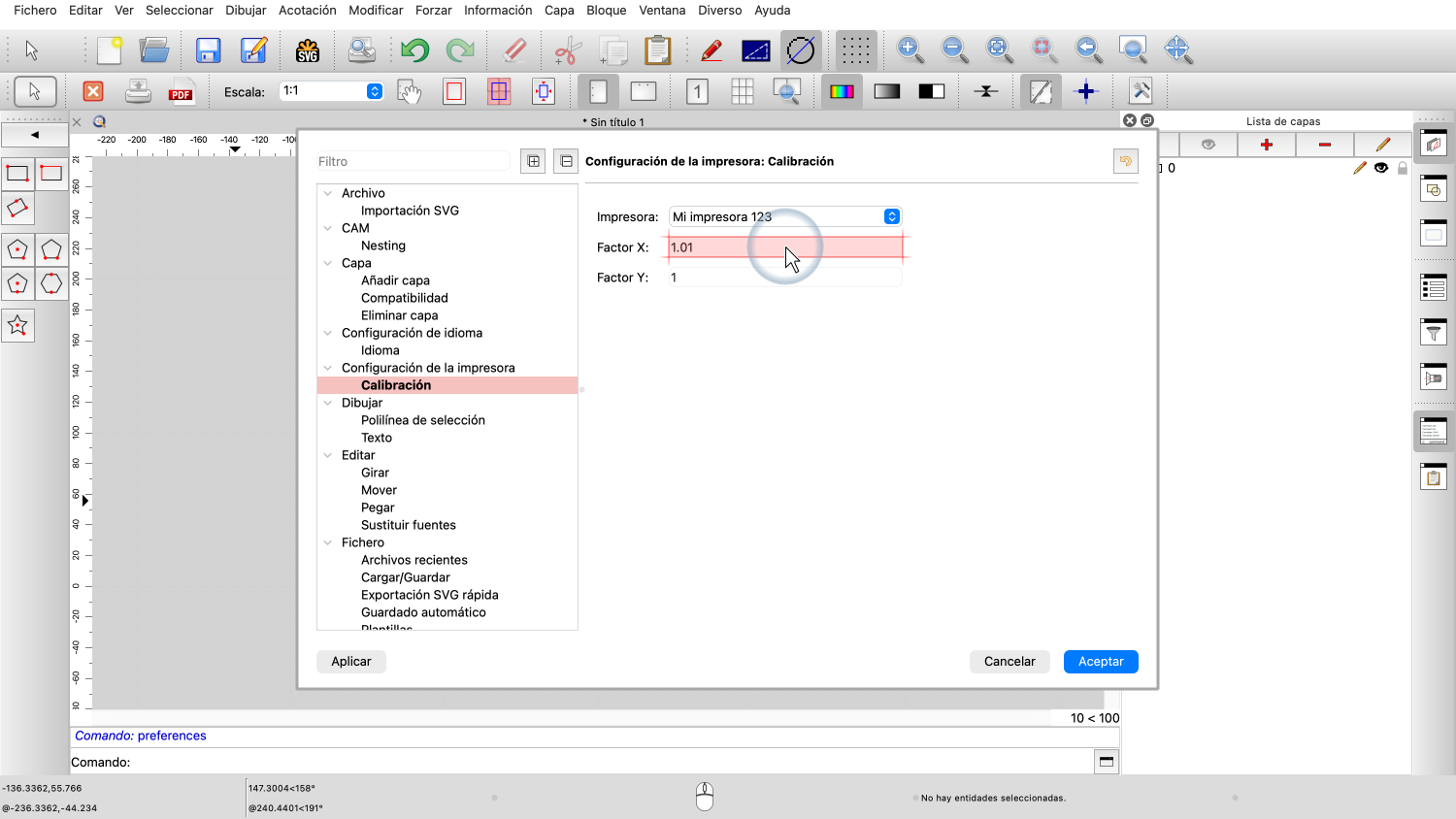
En nuestro ejemplo, introducimos 1.01 como factor horizontal.
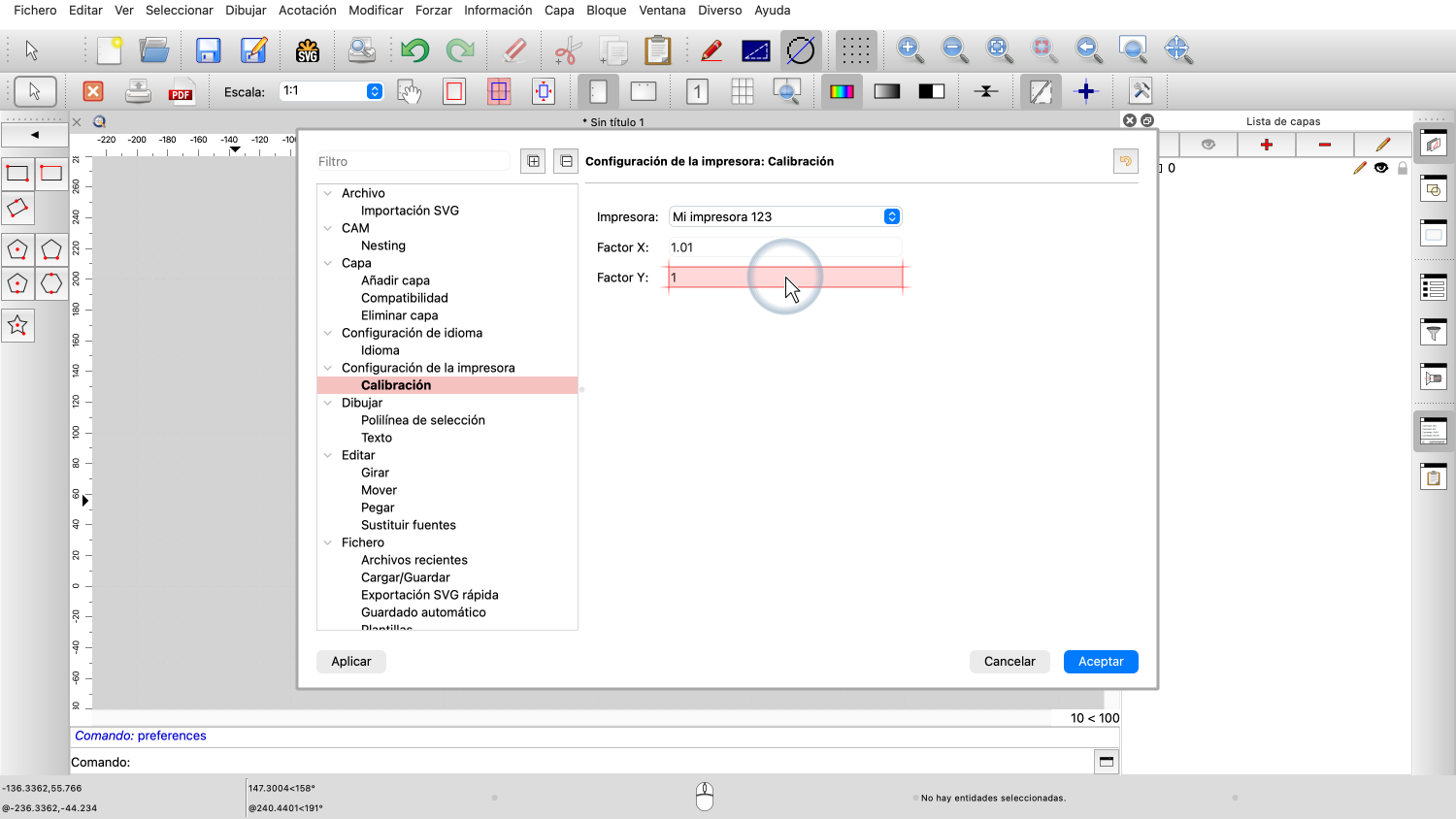
Introducimos el factor de calibración vertical en el segundo campo.
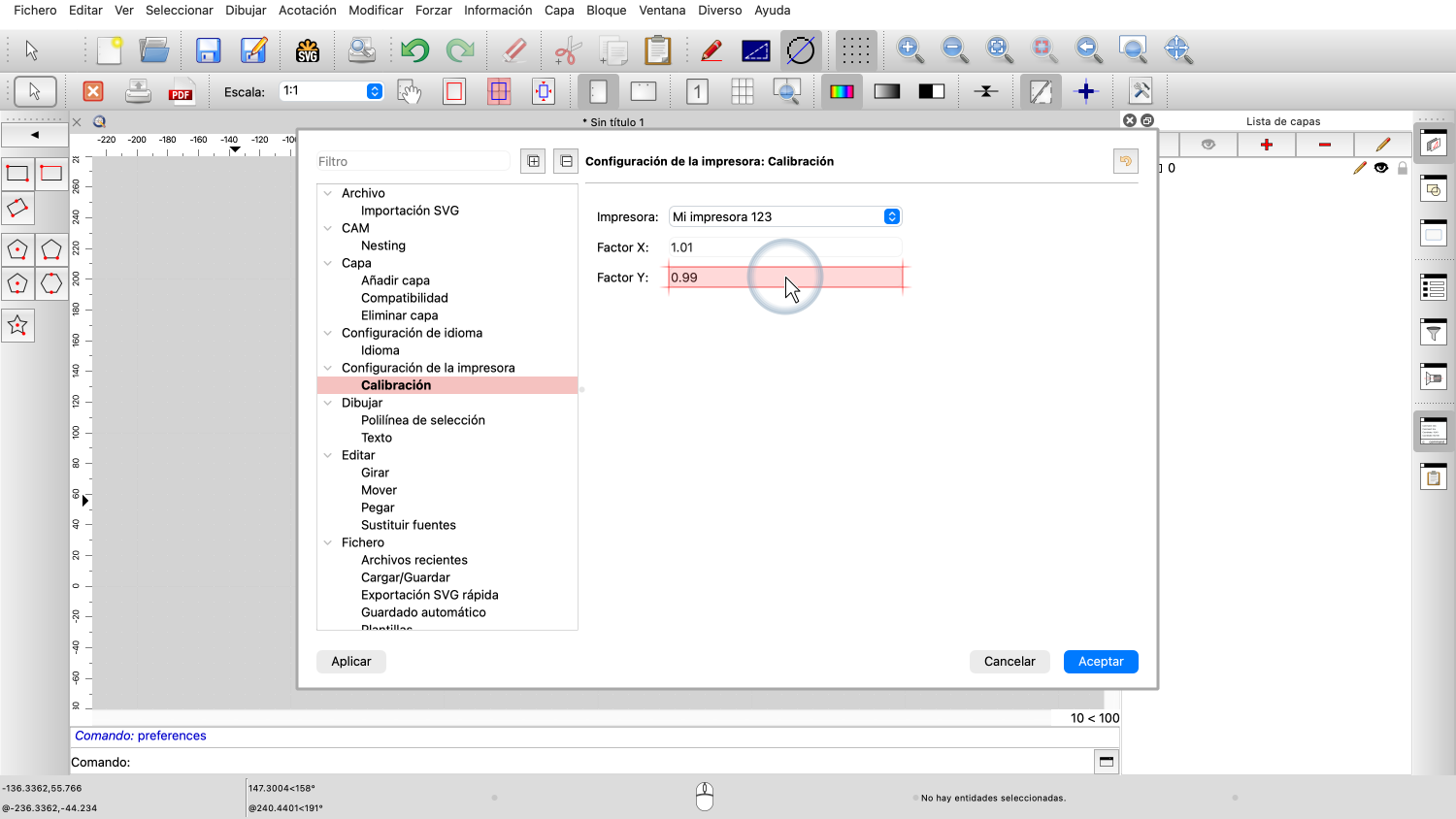
En nuestro ejemplo, introducimos 0.99 como factor vertical.
Los factores de calibración ahora se almacenan en las preferencias de la aplicación.
QCAD aplicará estos factores siempre que imprimamos un dibujo con esta impresora, compensando las imprecisiones de nuestra impresora.
Para verificar la calibración, podemos imprimir de nuevo el mismo cuadrado y medirlo una vez más.
Esta vez, las dimensiones impresas deberían estar mucho más cerca de los 100 milímetros previstos.
Si el resultado aún no es suficientemente preciso, podemos repetir el proceso y refinar aún más los factores de calibración.
Tenga en cuenta que el papel no es un material de precisión. Como reacciona rápidamente a los cambios de humedad, siempre debemos esperar algunos pequeños errores dimensionales.
Ahora debería poder calibrar su impresora en QCAD para que las impresiones coincidan con las dimensiones reales previstas.
Asegúrese de practicar esto con su propia instalación.
Gracias por ver este tutorial de QCAD.