
Transcription de la vidéo
Dans ce tutoriel QCAD, nous allons apprendre à activer des calques à partir d'entités existantes au lieu d'utiliser la liste des calques.
De cette façon, nous pouvons activer rapidement le calque de n'importe quelle entité dans le dessin en déplaçant simplement le pointeur de la souris sur l'entité et en entrant un raccourci clavier.
Exemple de dessin : Panel.dxf
Lorsque l'on travaille sur des dessins comportant plusieurs calques, il est généralement nécessaire de changer de calque fréquemment.
L'outil que nous présentons dans ce tutoriel offre un moyen rapide et intuitif de passer au calque d'une entité déjà présente dans le dessin.
Cet outil peut être déclenché à l'aide du raccourci clavier Y suivi de B.
Cela peut être utilisé à tout moment, même pendant le dessin d'entités.
Dans cet exemple, nous continuons à travailler sur ce dessin et utilisons l'outil pour activer le calque d'une entité au cours du processus plutôt que d'utiliser la liste des calques pour changer de calque.
Pour activer rapidement le calque d'une entité lorsqu'aucun autre outil n'est actif, nous déplaçons d'abord le curseur de la souris sur une entité qui se trouve sur le calque souhaité.
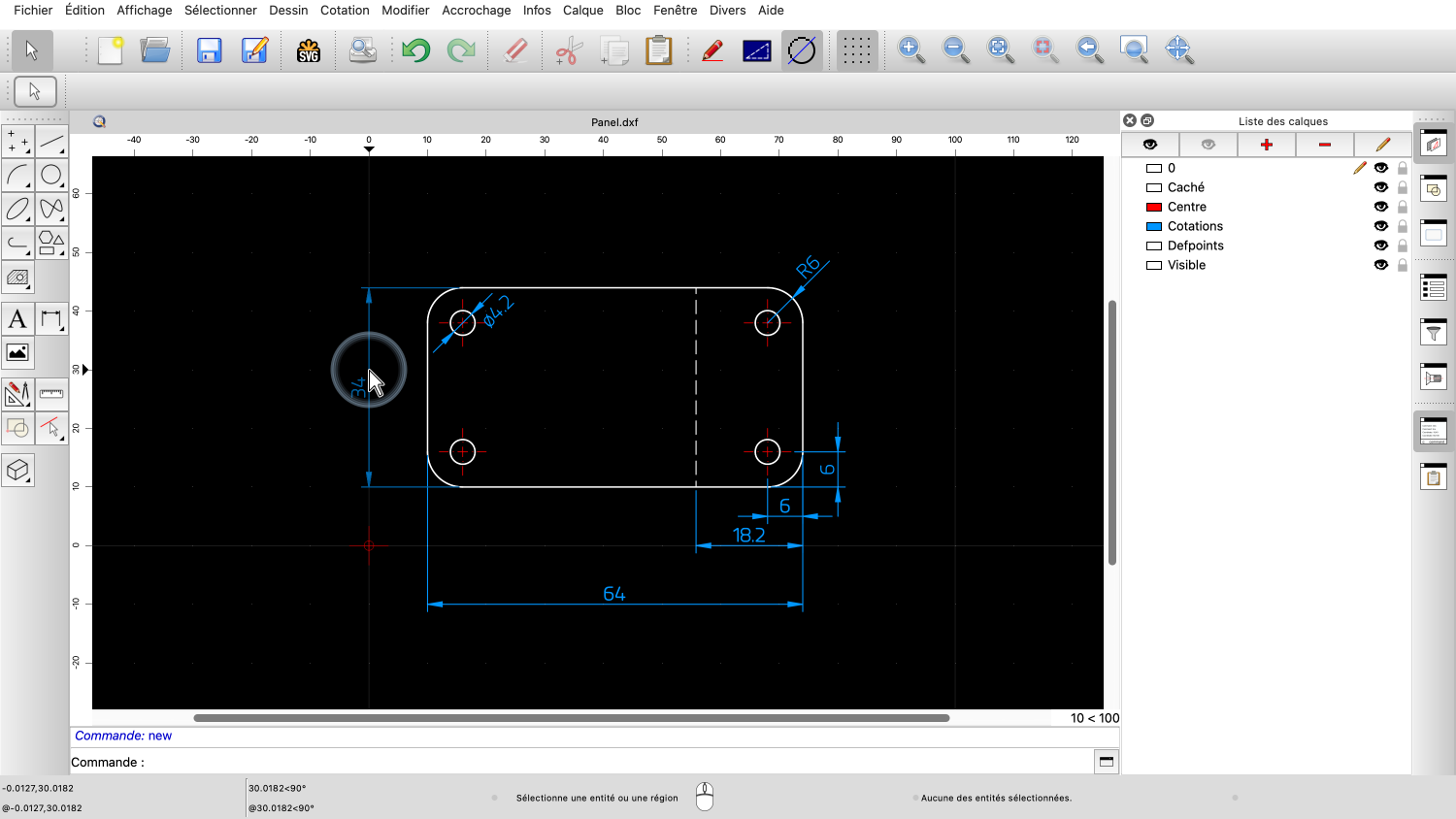
Par exemple, nous pouvons déplacer le curseur de la souris sur l'une des entités de cote.
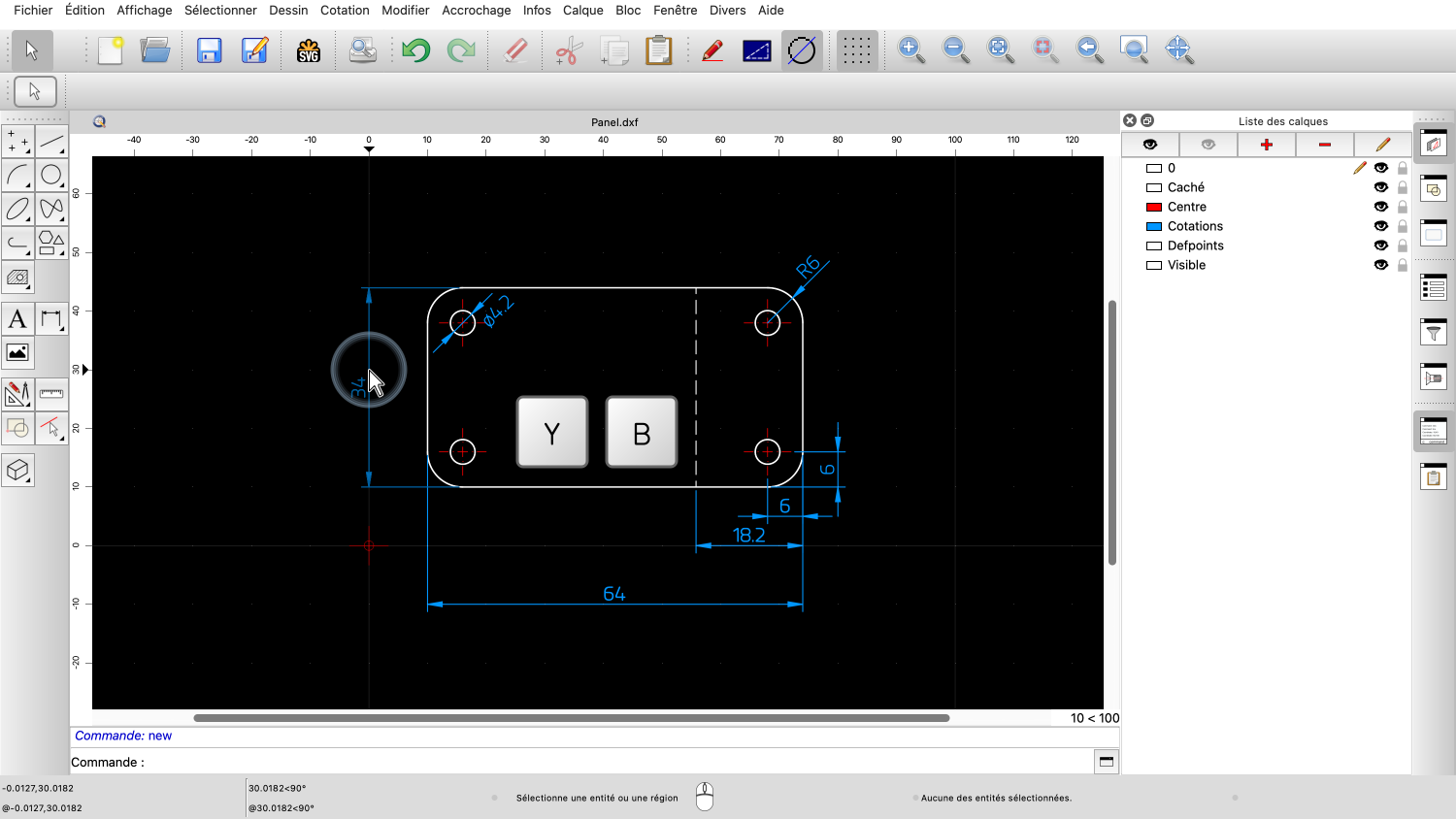
Ensuite, nous tapons le raccourci clavier Y suivi de B.
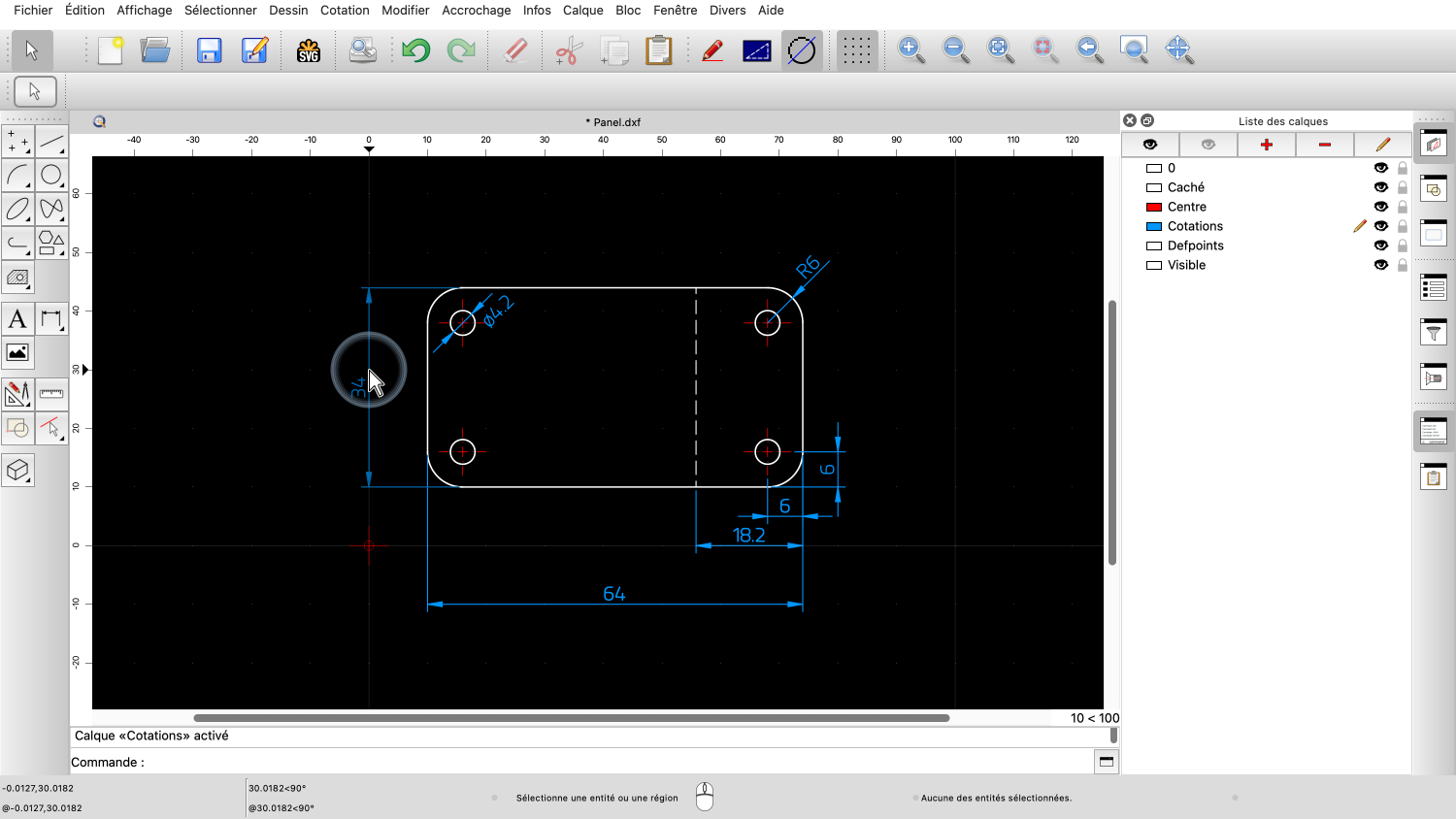
Le calque de l'entité de cote est maintenant activé.
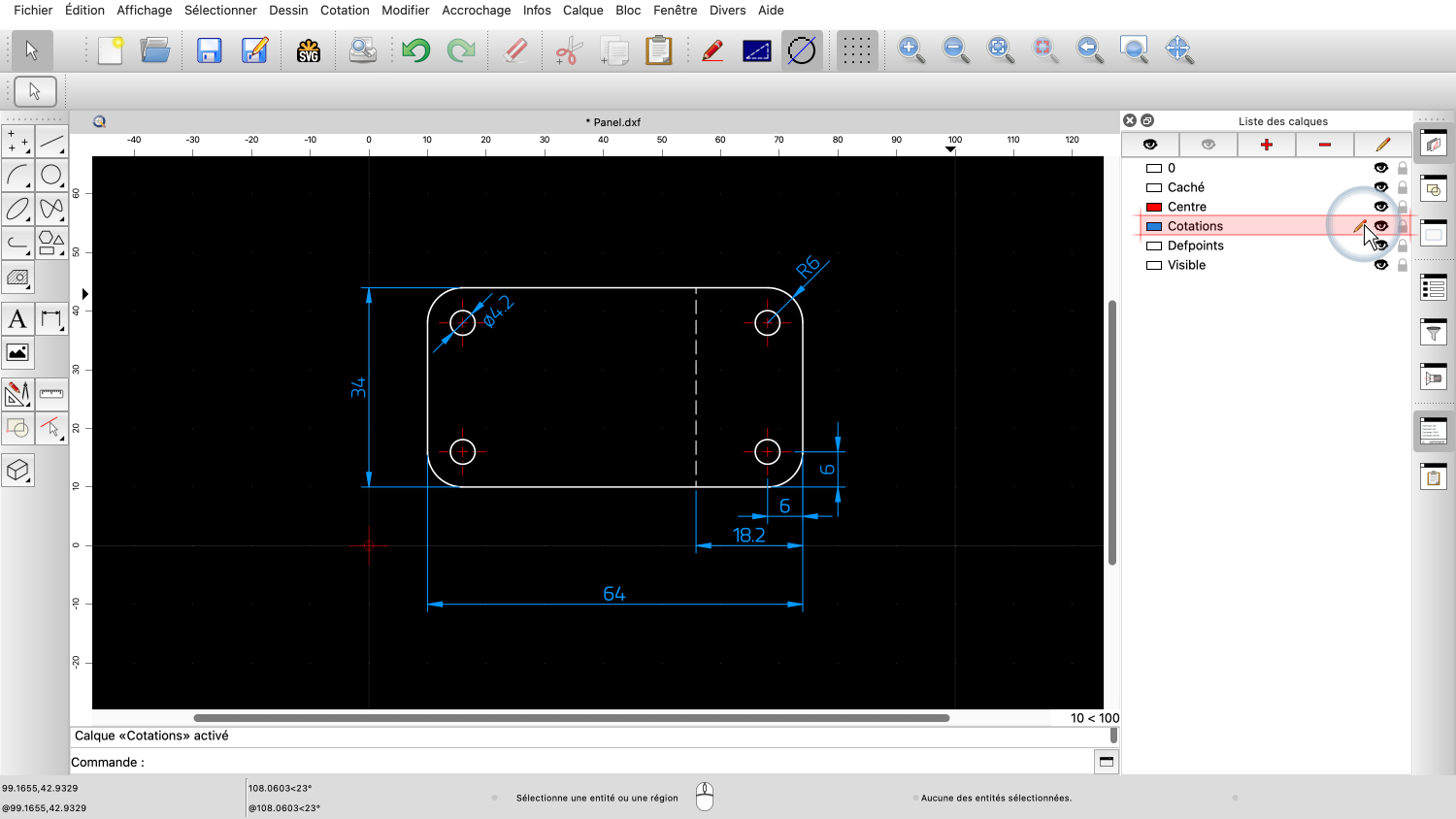
Nous pouvons voir que le calque Cotations est maintenant le calque actif dans la liste des calques.
Nous pouvons faire cela avec n'importe quelle autre entité.
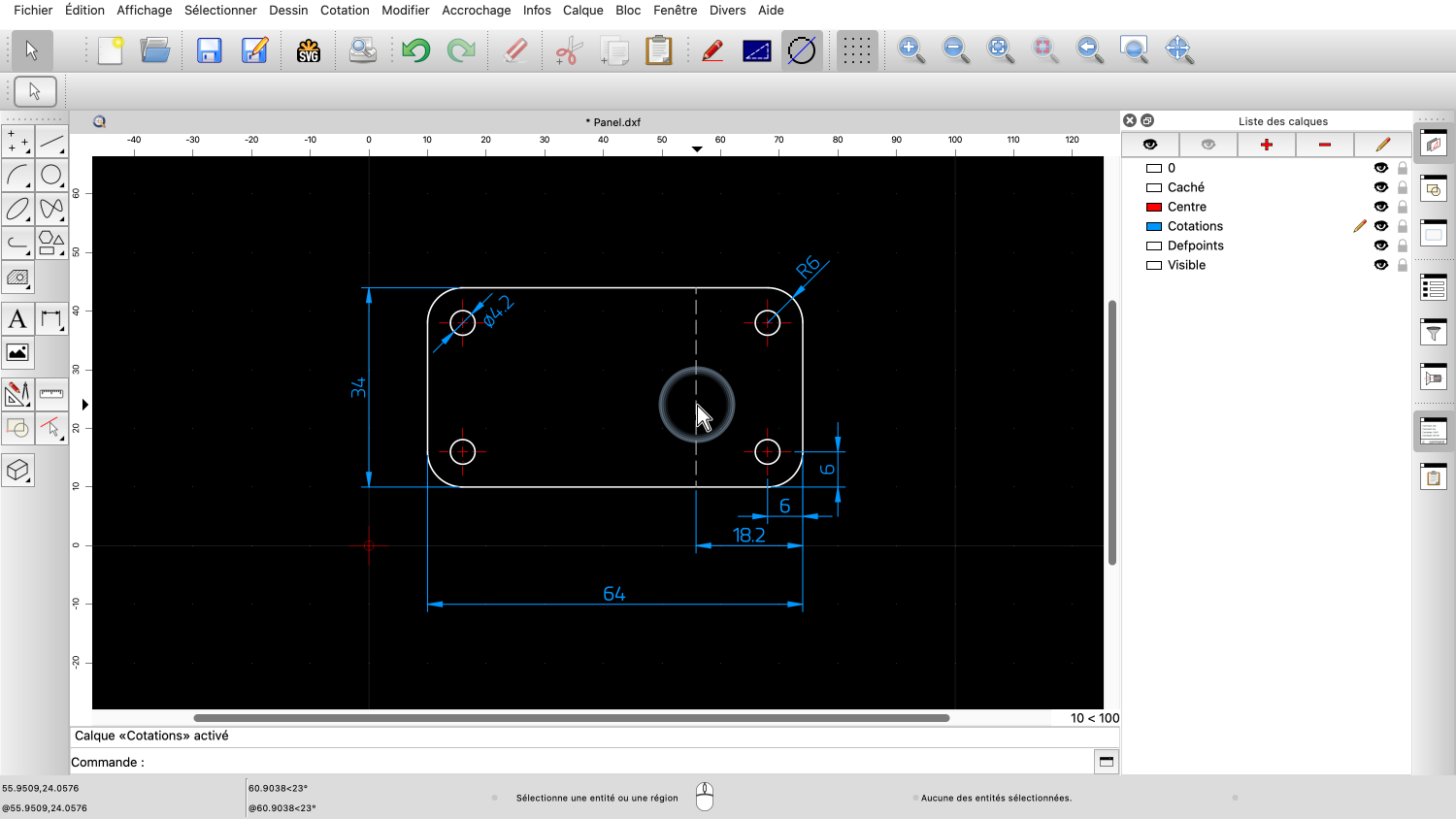
Nous déplaçons le curseur sur la ligne en tirets.
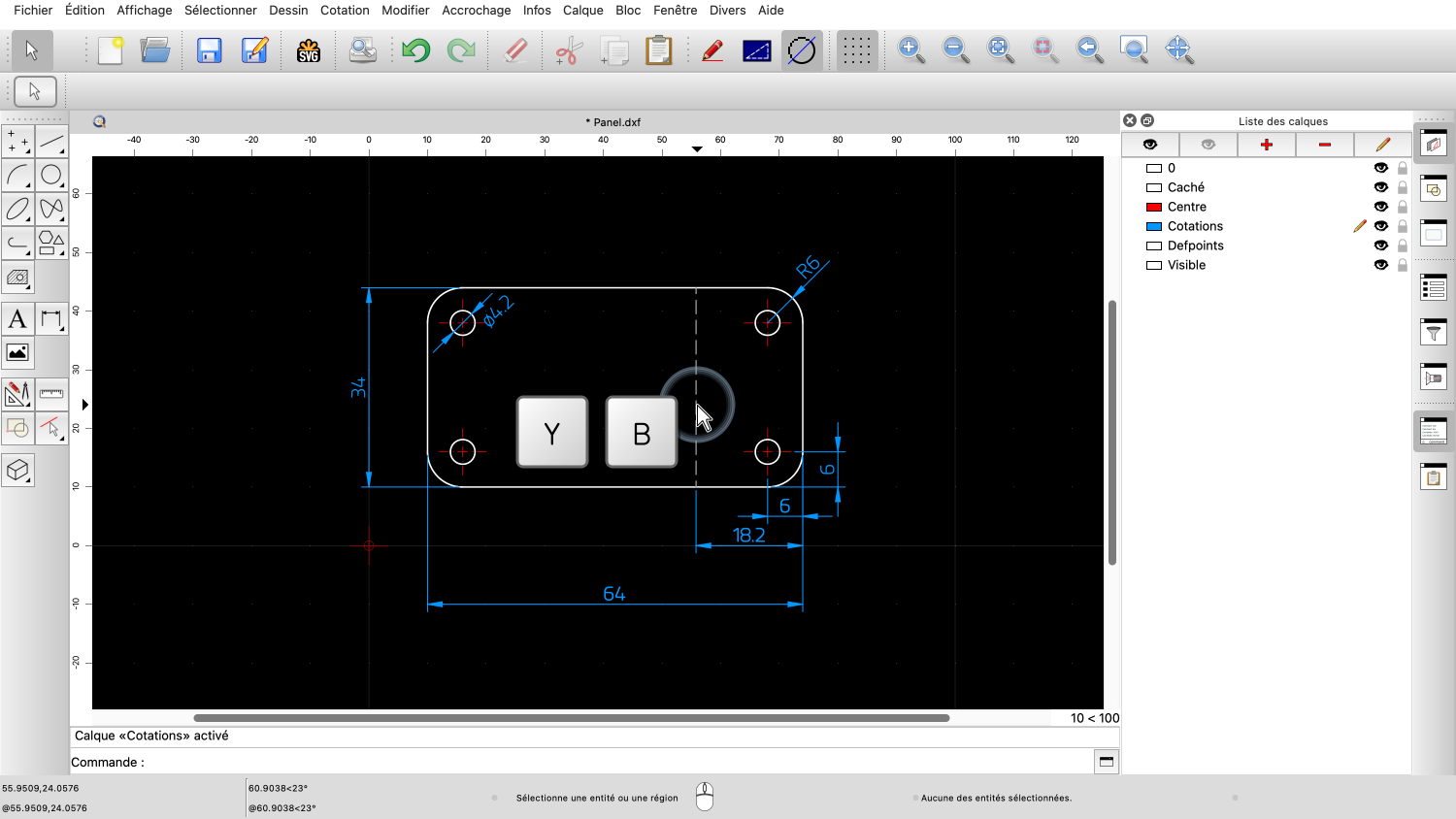
Et tapons Y suivi de B.
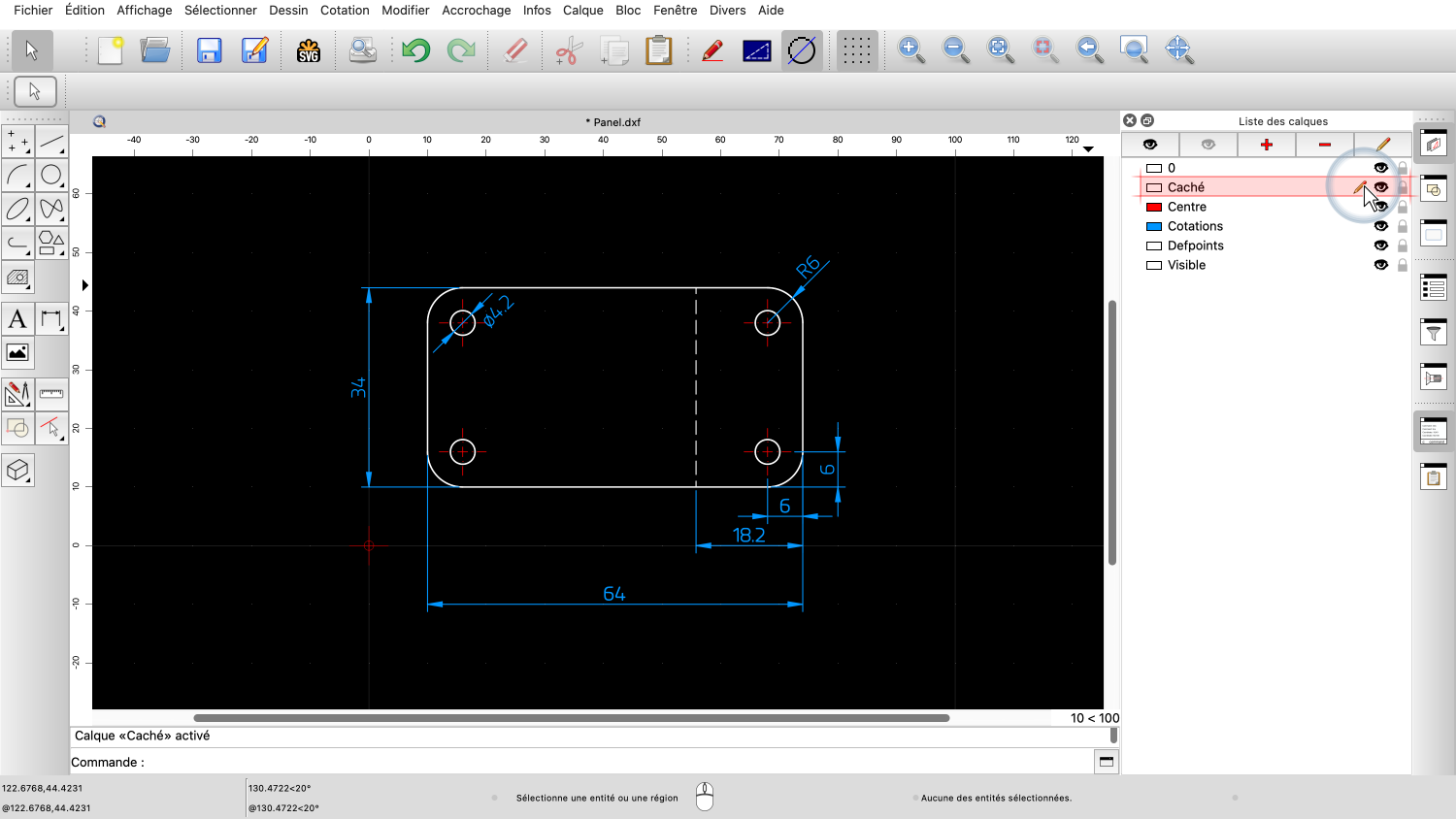
La ligne en tirets se trouve sur le calque « Caché » et ce calque est maintenant actif.
C'est un moyen très rapide et pratique de changer de calque sans avoir à repérer et cliquer le calque dans la liste des calques.
Cette méthode d'activation d'un calque est particulièrement utile lors du dessin d'entités, car elle permet de changer de calque sans interrompre le flux de travail.
Nous le montrons en dessinant un nouveau cercle.

Nous démarrons l'outil Cercle.

Nous entrons le rayon souhaité du cercle, par exemple 7.5.
Pour cet exemple, nous utilisons l'outil d'accrochage pour accrocher séparément à la position X et à la position Y.
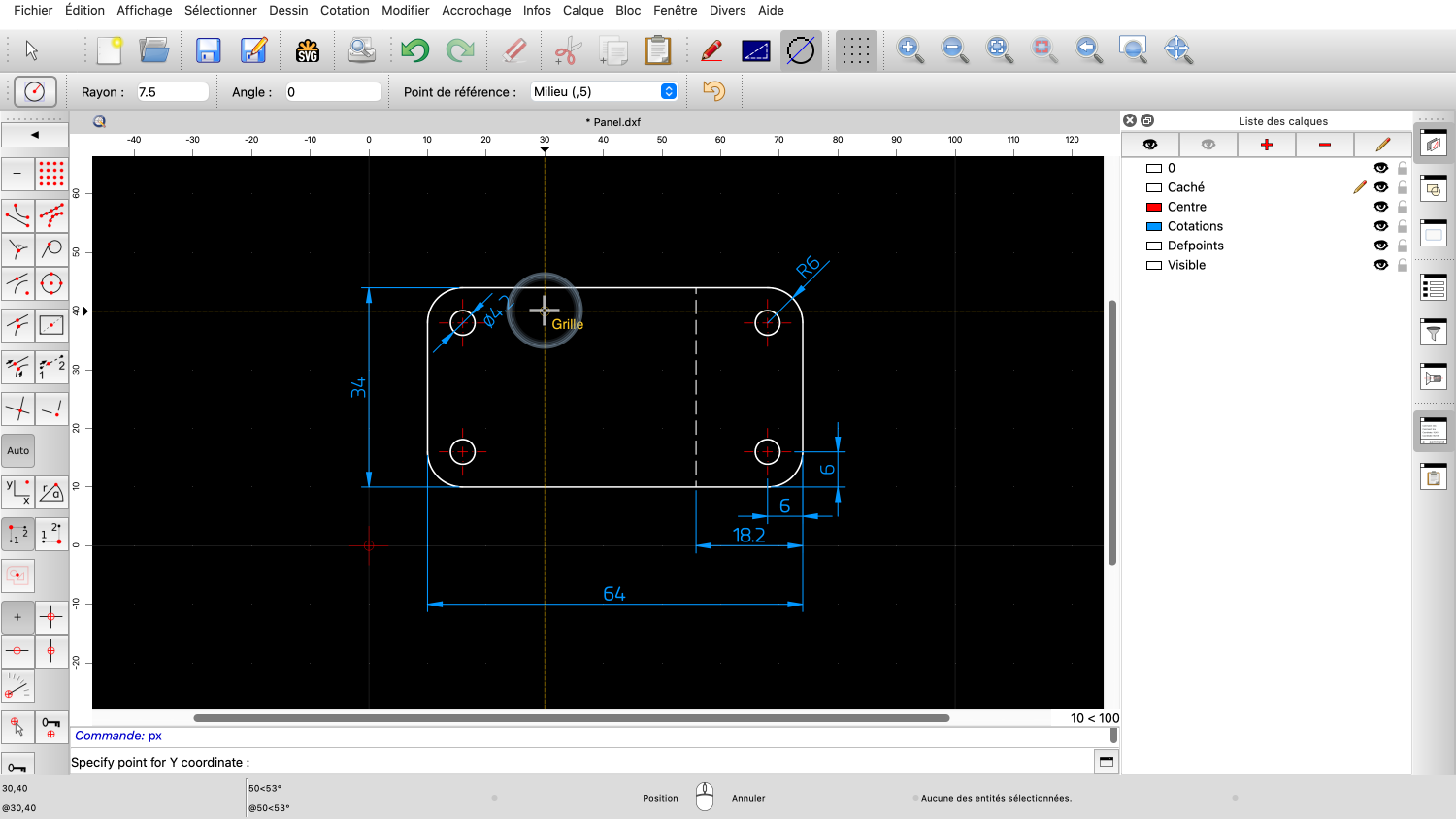
Nous nous accrochons à la position X souhaitée.
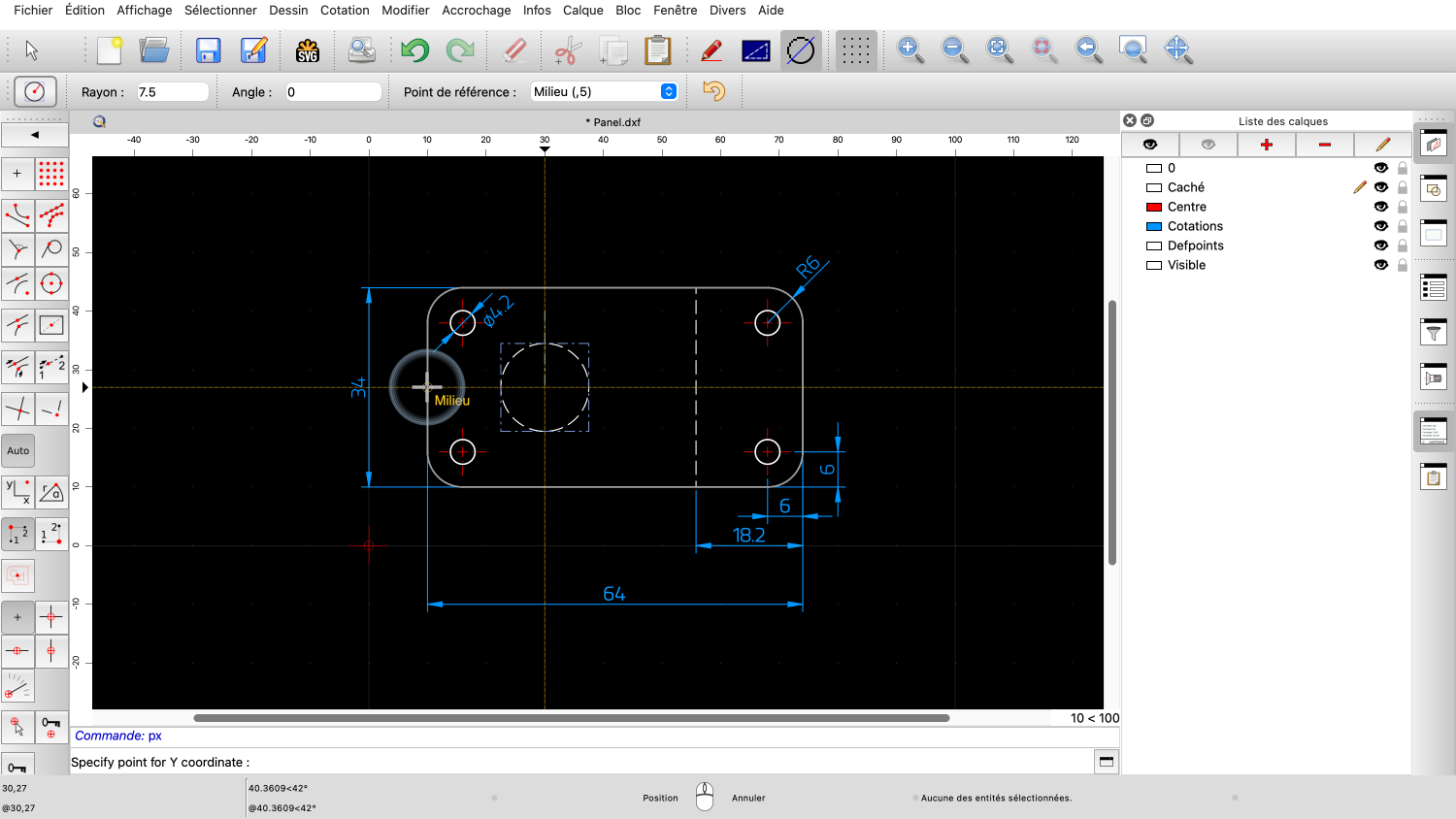
Pour la position Y, nous voulons accrocher au centre du bord gauche.
Cependant, avant de cliquer, nous remarquons que nous dessinons encore sur le calque des arêtes cachées.
Nous voulons plutôt passer au calque du contour de la pièce.

Nous vérifions que le curseur de la souris se trouve sur une autre entité du calque souhaité.
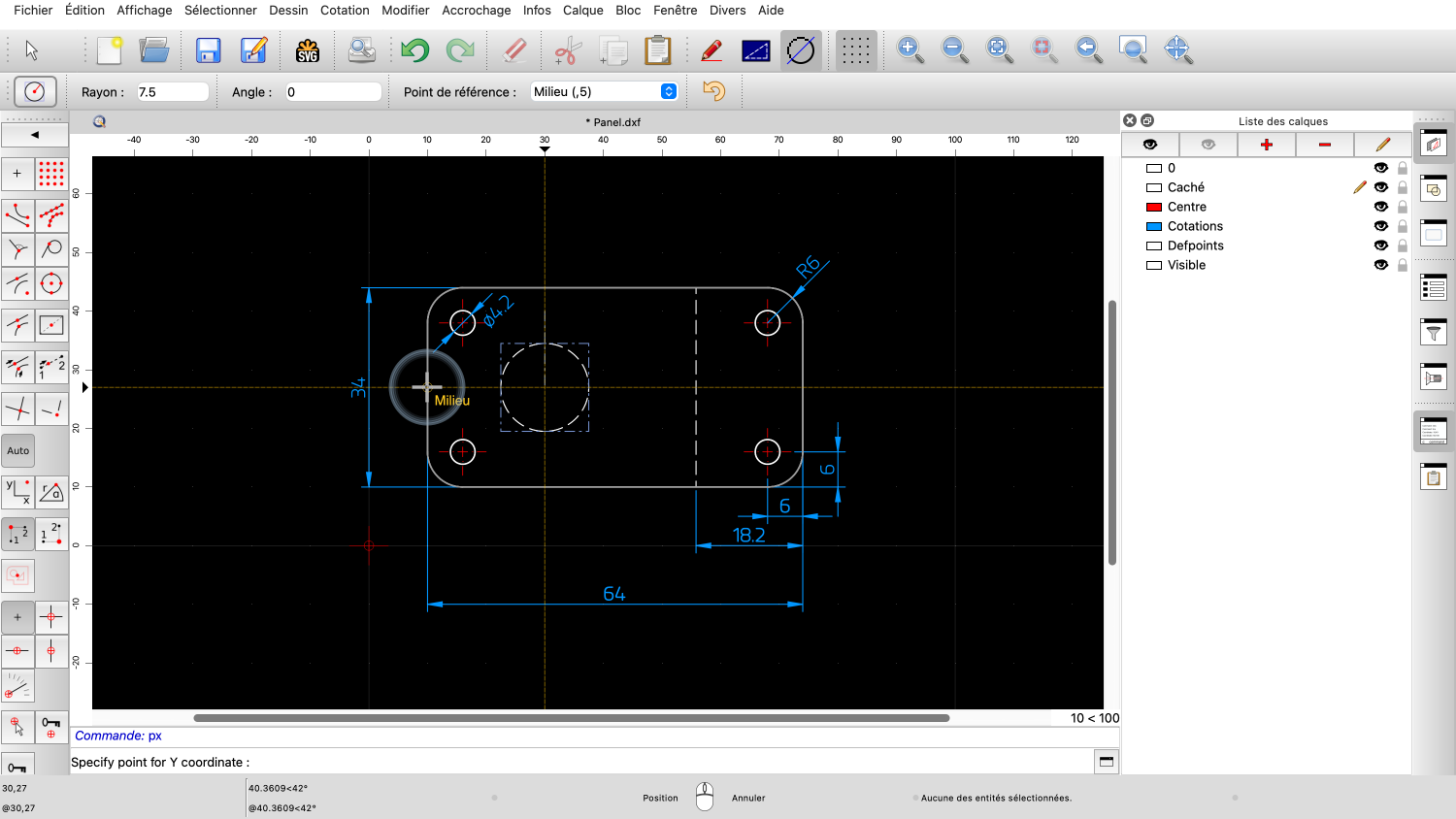
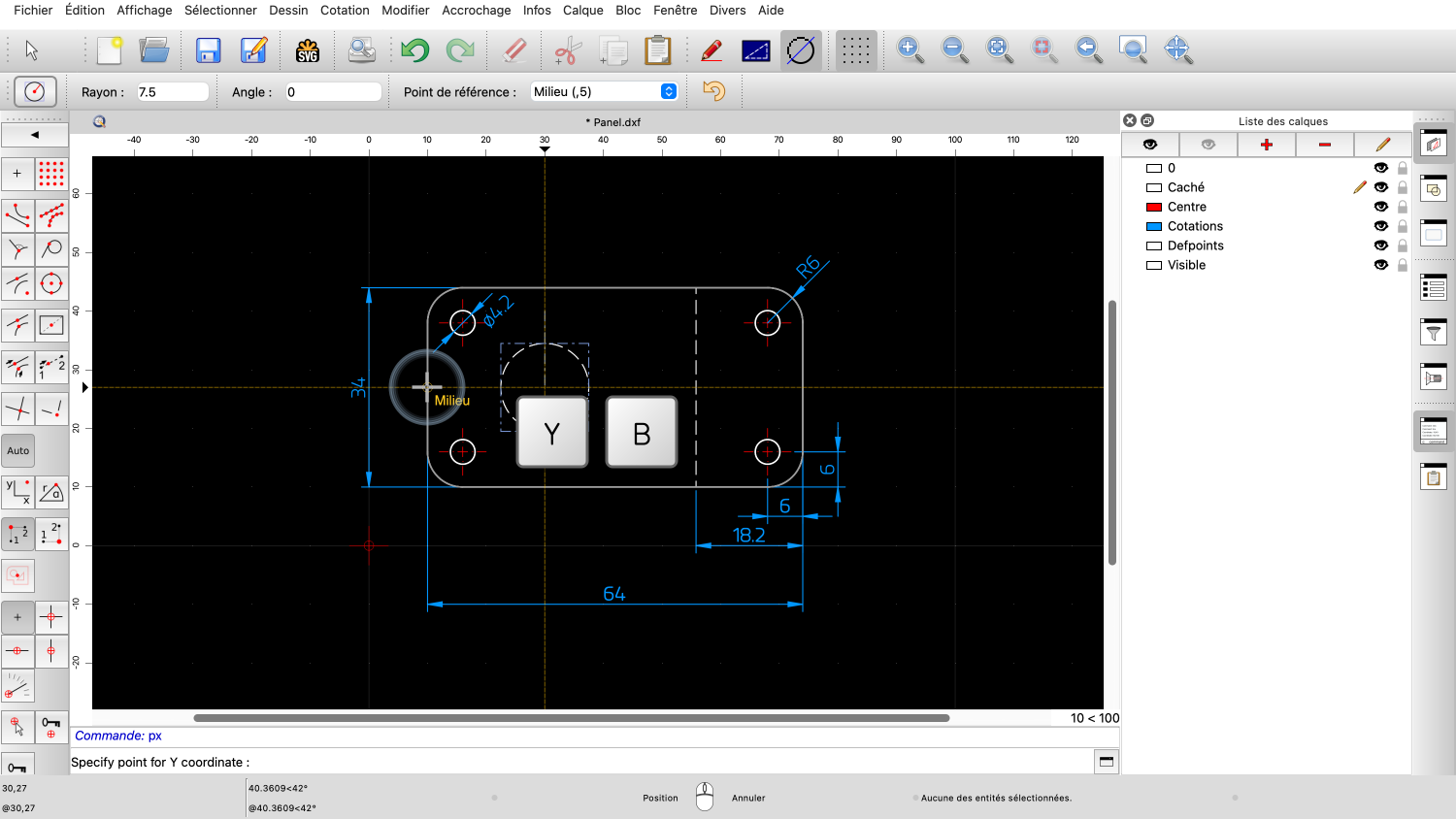
Pendant que l'outil Cercle est toujours actif, nous tapons à nouveau le raccourci Y suivi de B.
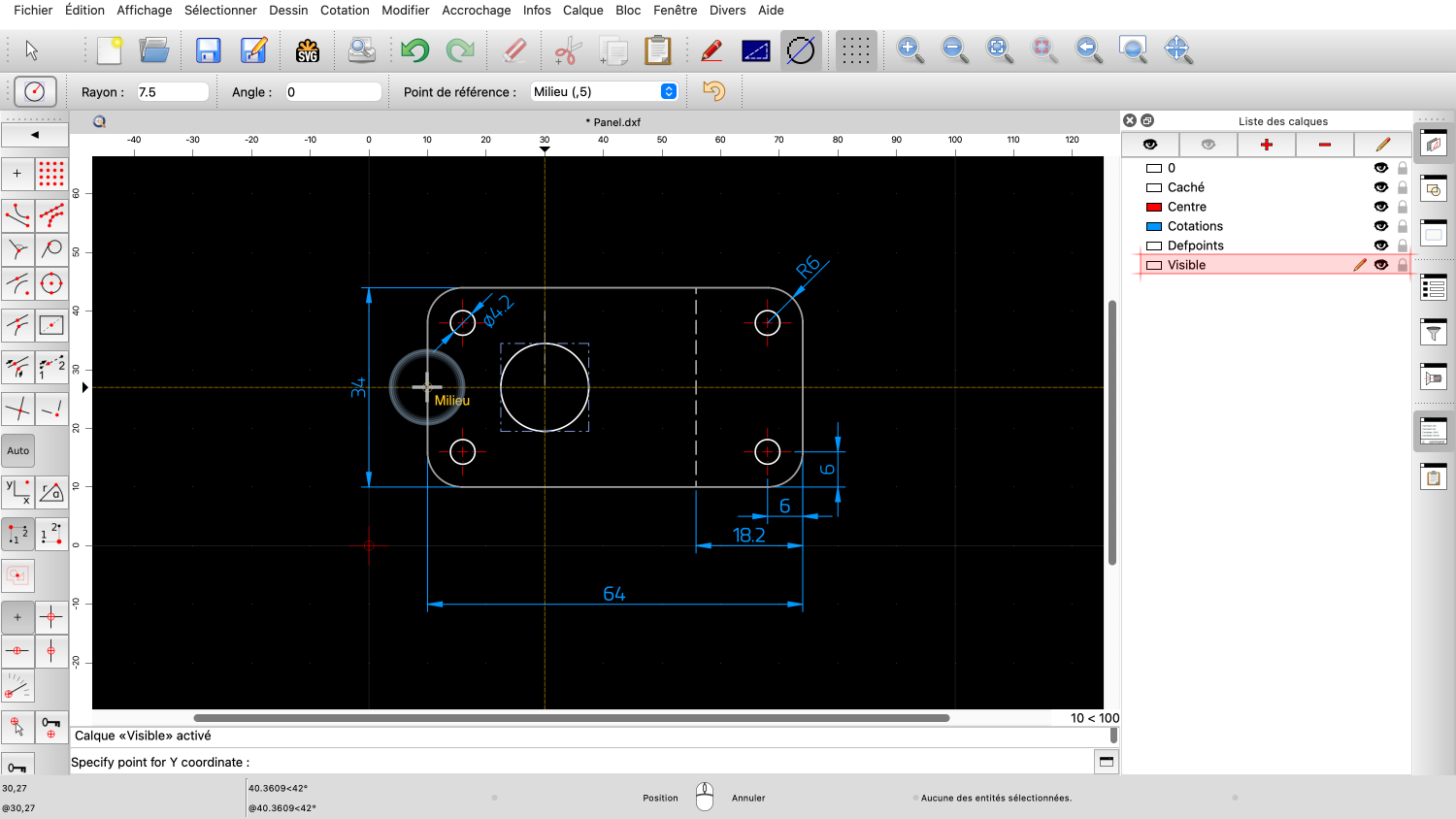
Le calque des contours est maintenant activé. Ce calque s'appelle « Visible », mais nous n'avons pas besoin de le savoir, car nous avons simplement activé le calque d'une entité existante.
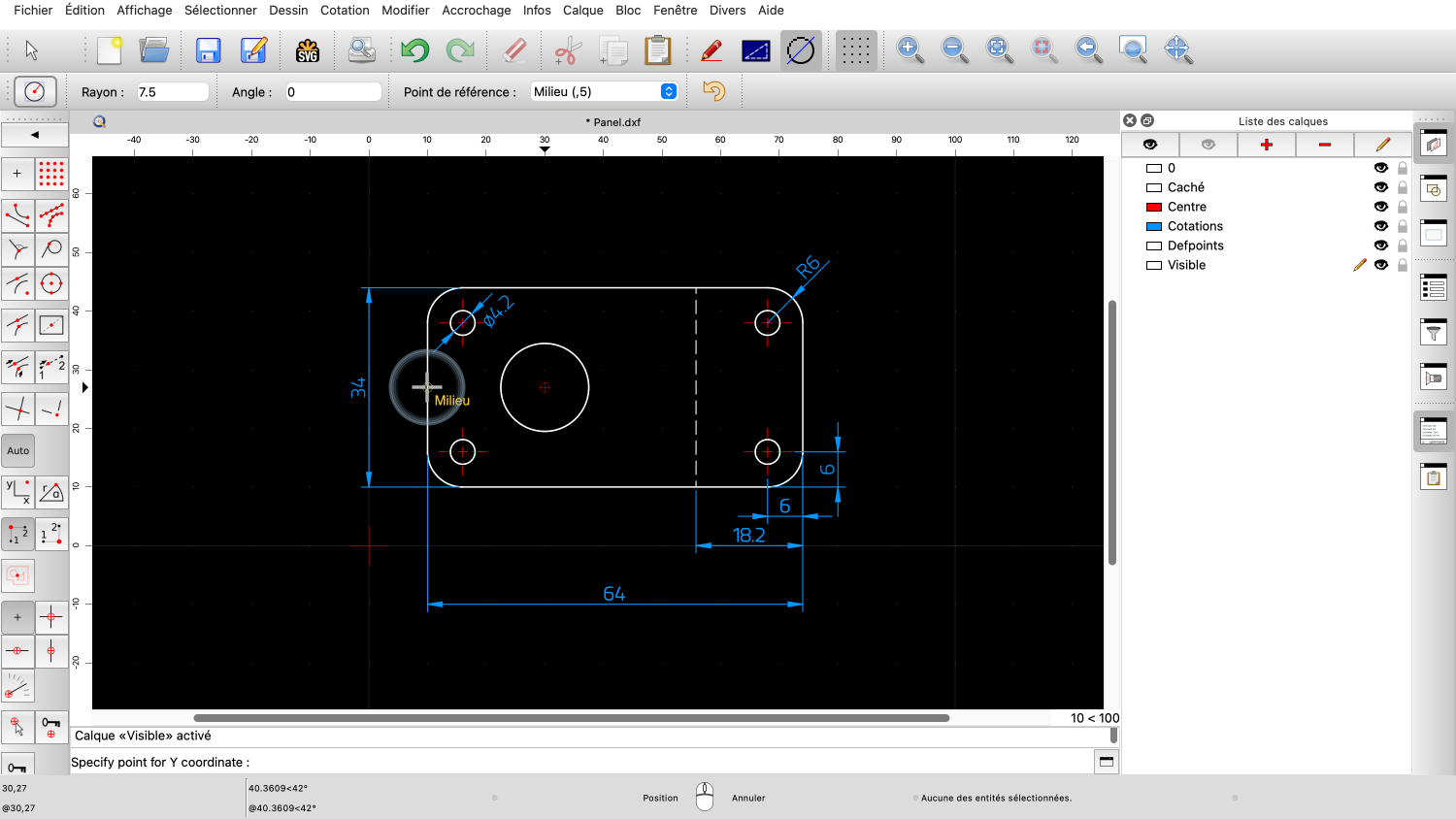
Nous pouvons maintenant cliquer sur la position Y du centre du cercle pour tracer le cercle.
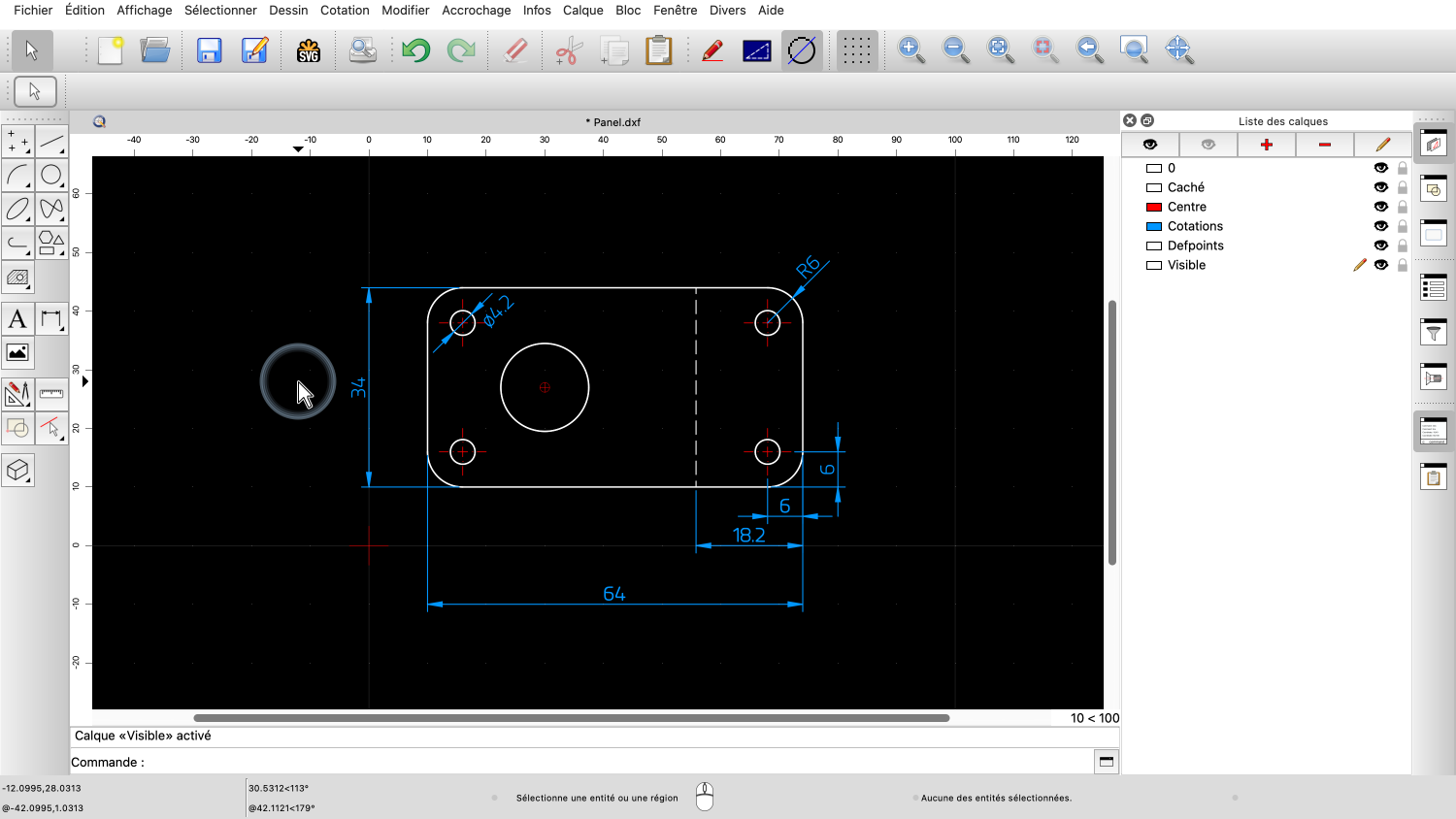
Le cercle est créé sur le bon calque.

Ensuite, nous traçons une ligne de symétrie.

Nous cliquons sur le point de départ.
Avant de définir le point final, nous passons au calque sur lequel se trouvent les réticules.
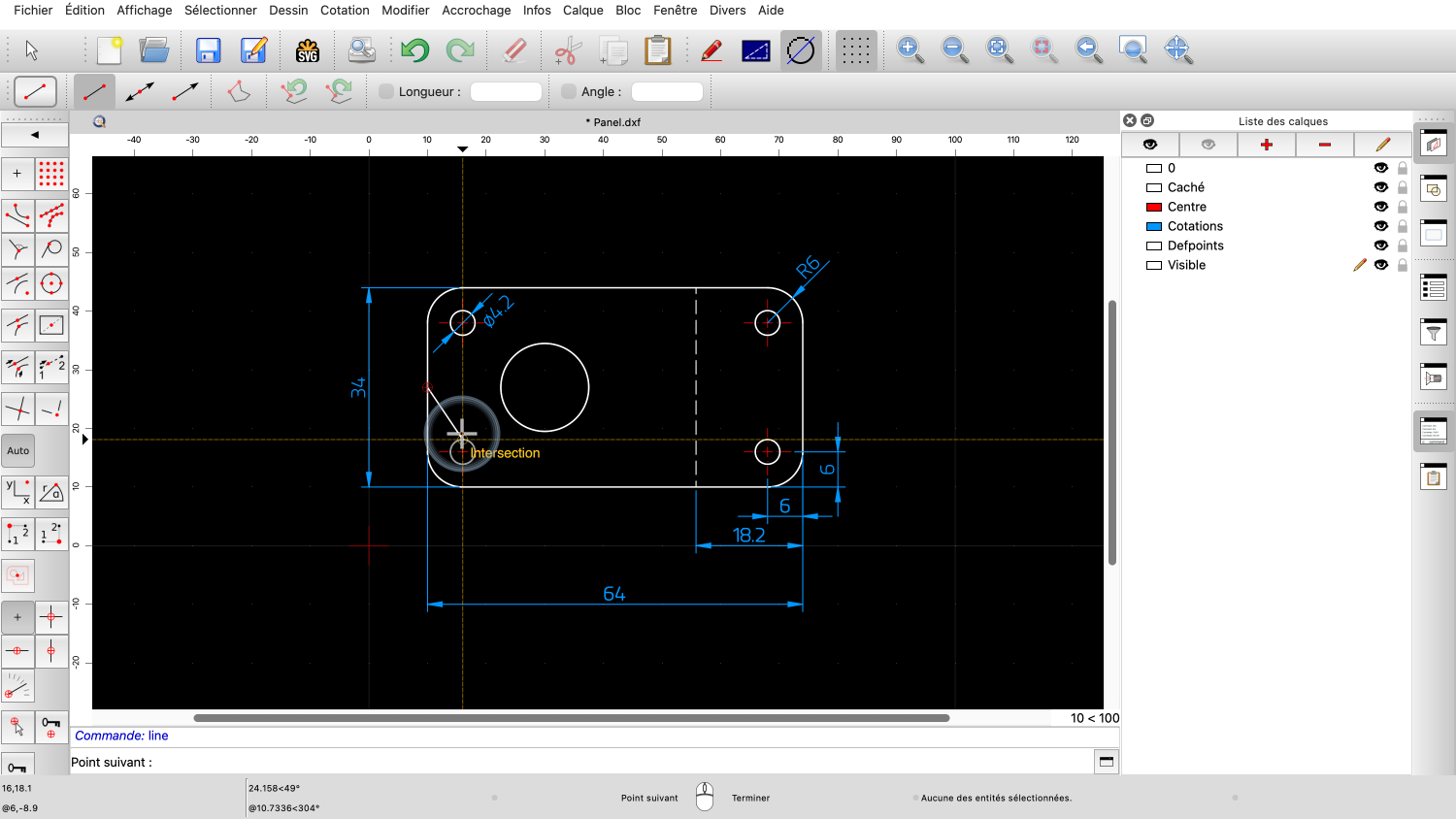
Nous survolons l'une des lignes de réticule existantes.
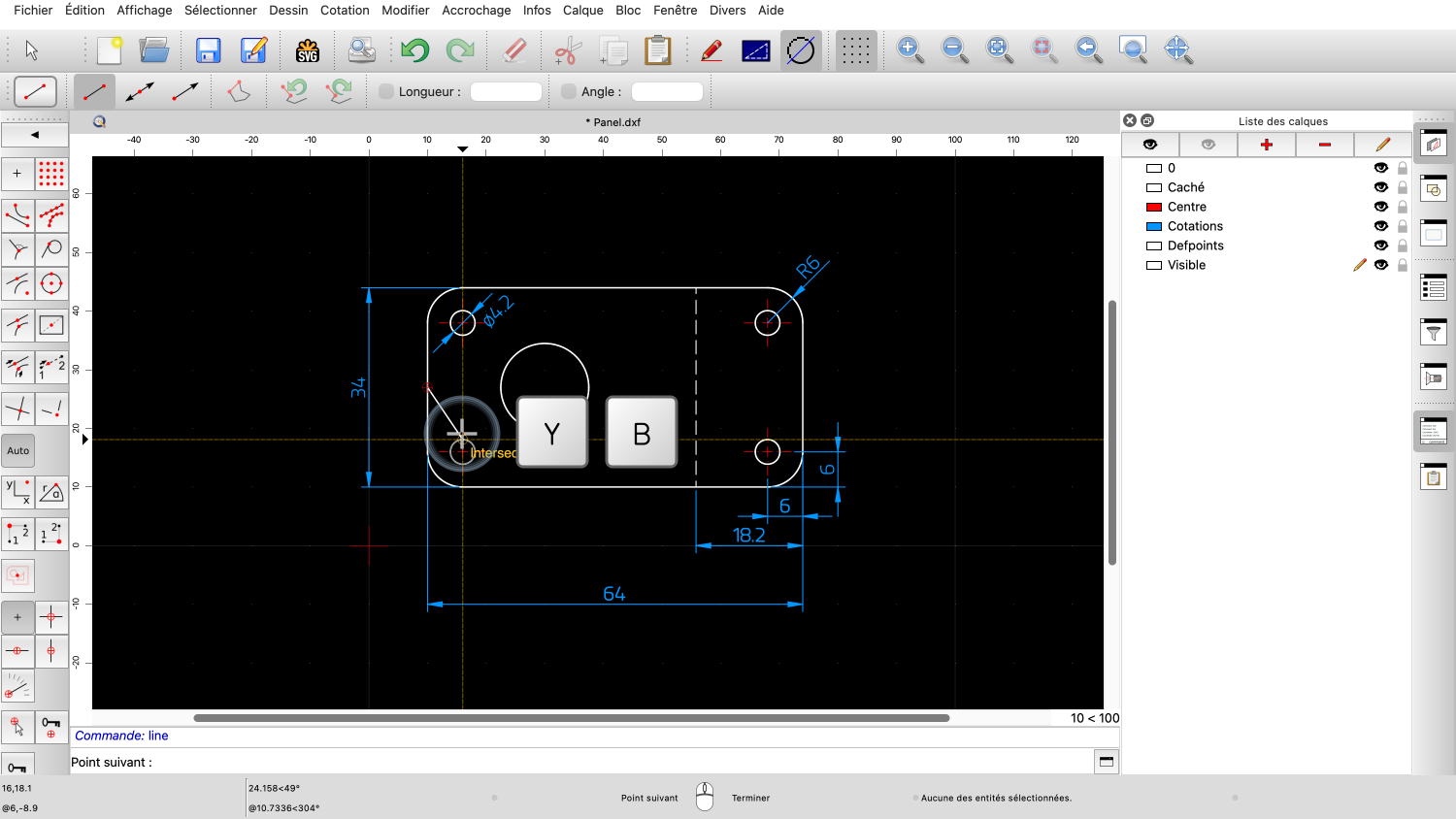
Et tapons Y suivi de B pour activer le calque de nos lignes de centre et de symétrie.

Le calque rouge appelé « Centre » est maintenant actif.
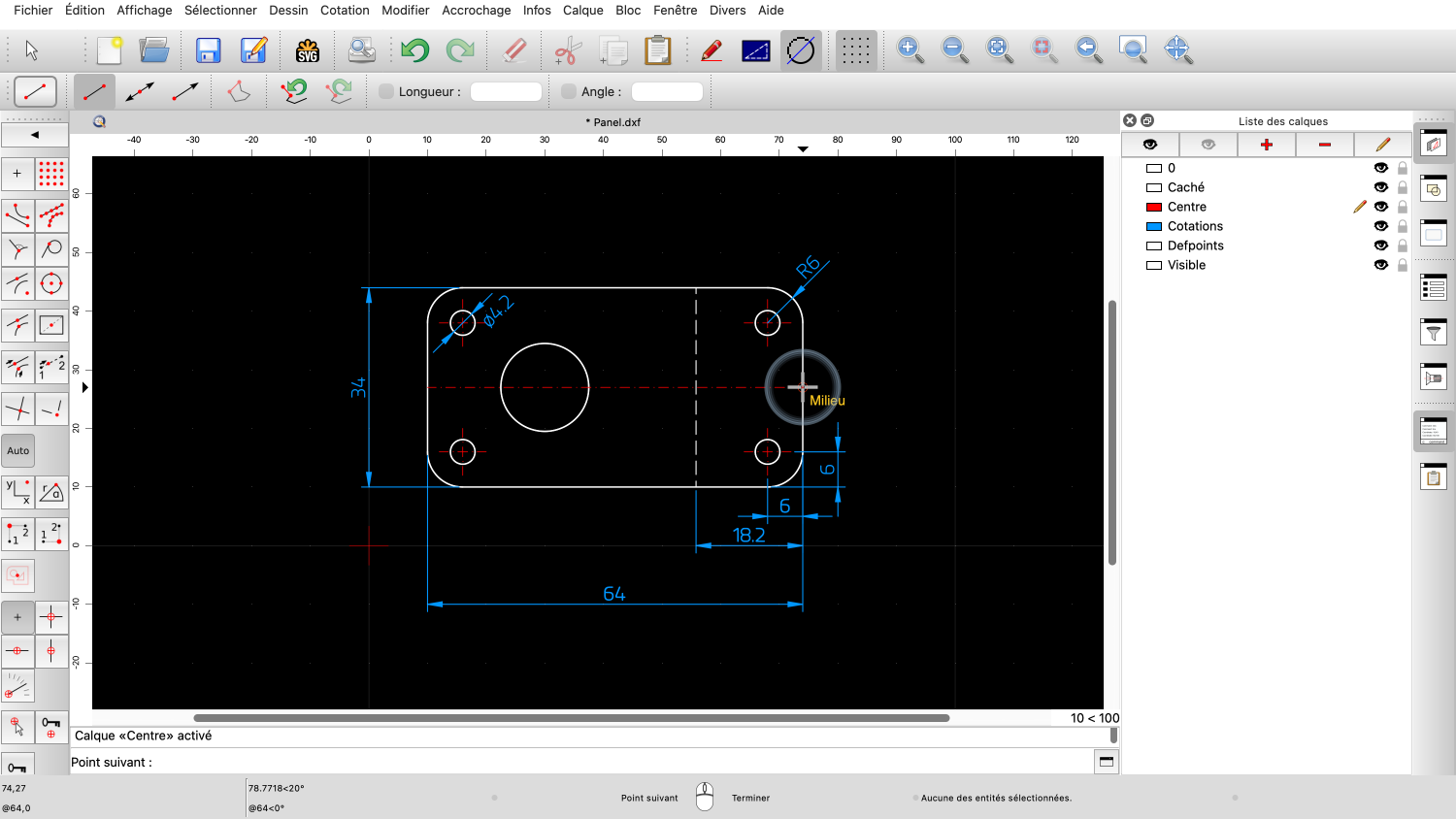
Nous pouvons maintenant cliquer sur le point final de la ligne.

La ligne est tracée en rouge sur le calque « Centre ».
Cette capacité à changer de calque pendant le dessin peut aider à maintenir un flux de travail efficace.
Cet outil est une façon simple mais efficace de changer rapidement de calque dans QCAD.
N'hésitez pas à pratiquer cela avec votre propre installation QCAD.
Merci d'avoir regardé ce tutoriel QCAD.